
2026/07/16工程表を作成できるようになりました!
【新機能🎉】
■工程表を作成できるようになりました!
サクミルにて、工程表を作成できる機能をリリースしました。
工事の作業を 大工程・小工程の2階層で整理し、**ガントチャート(時間軸のバー)**で可視化できます。
全案件をまとめて見る「横断工程表」と、案件ごとに管理する「案件詳細>工程表タブ」の2つの画面をご用意しました。
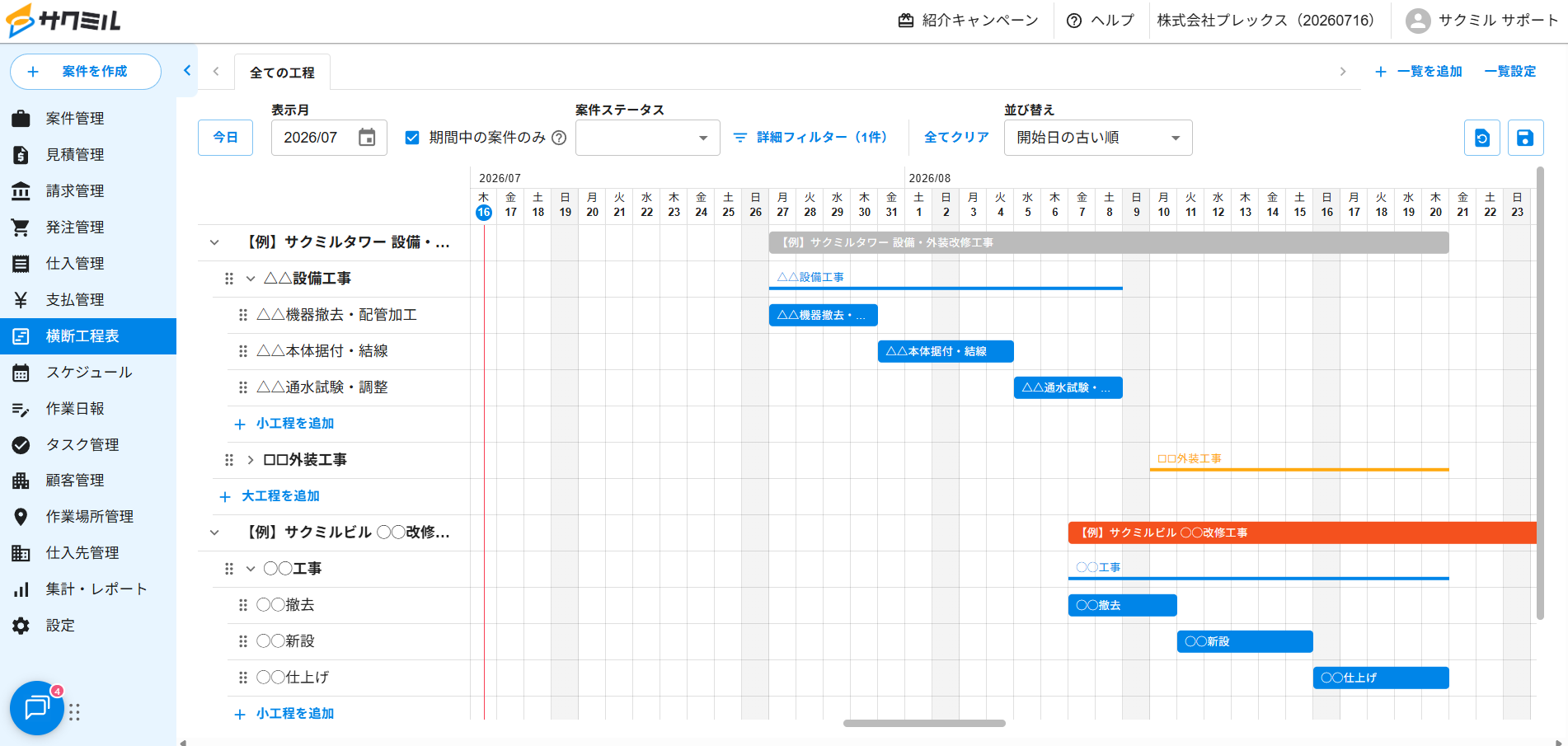
工程を作成する
案件詳細の工程表タブ、または横断工程表から工程を追加できます。
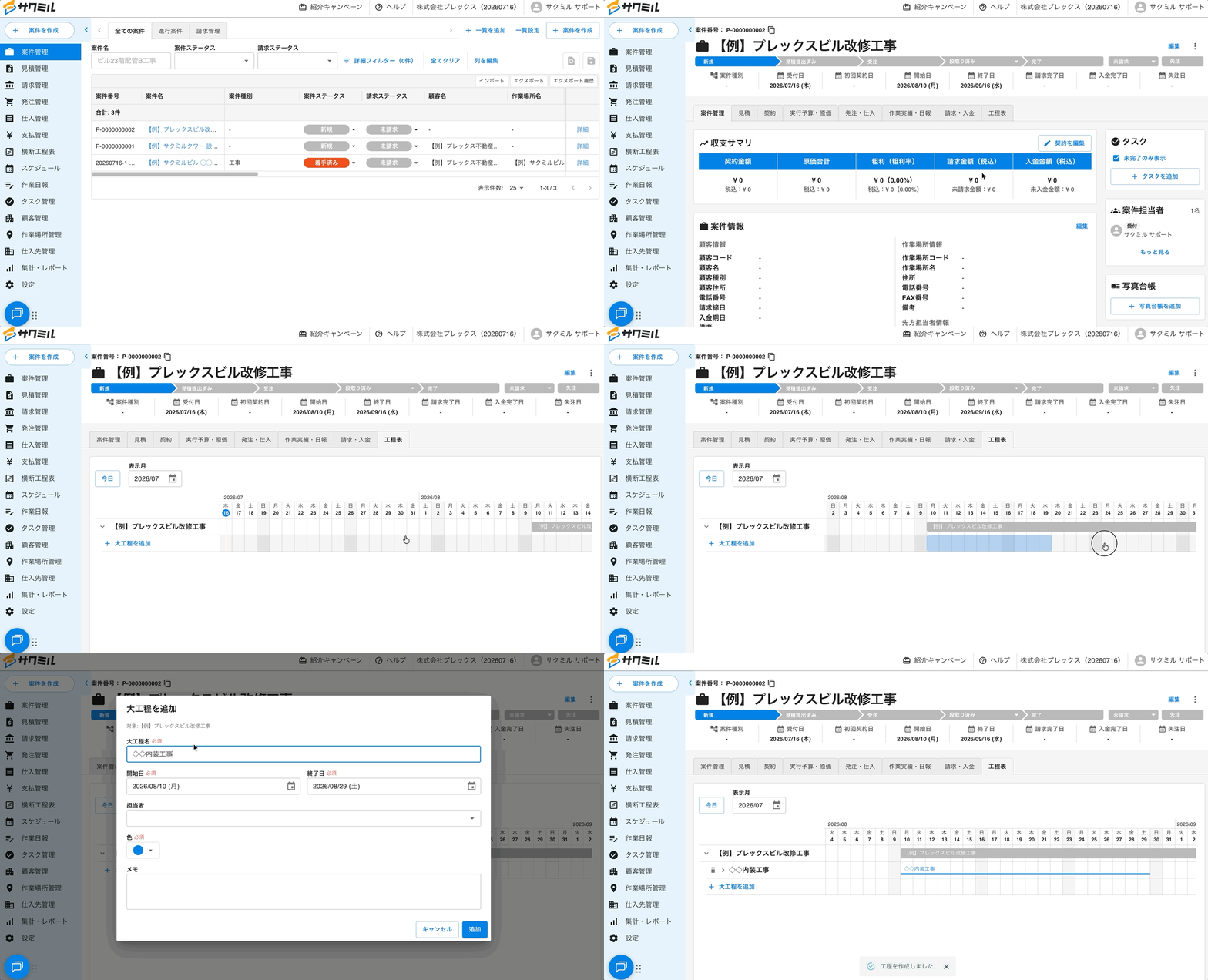
- 「+ 大工程を追加」 → 大工程を作成
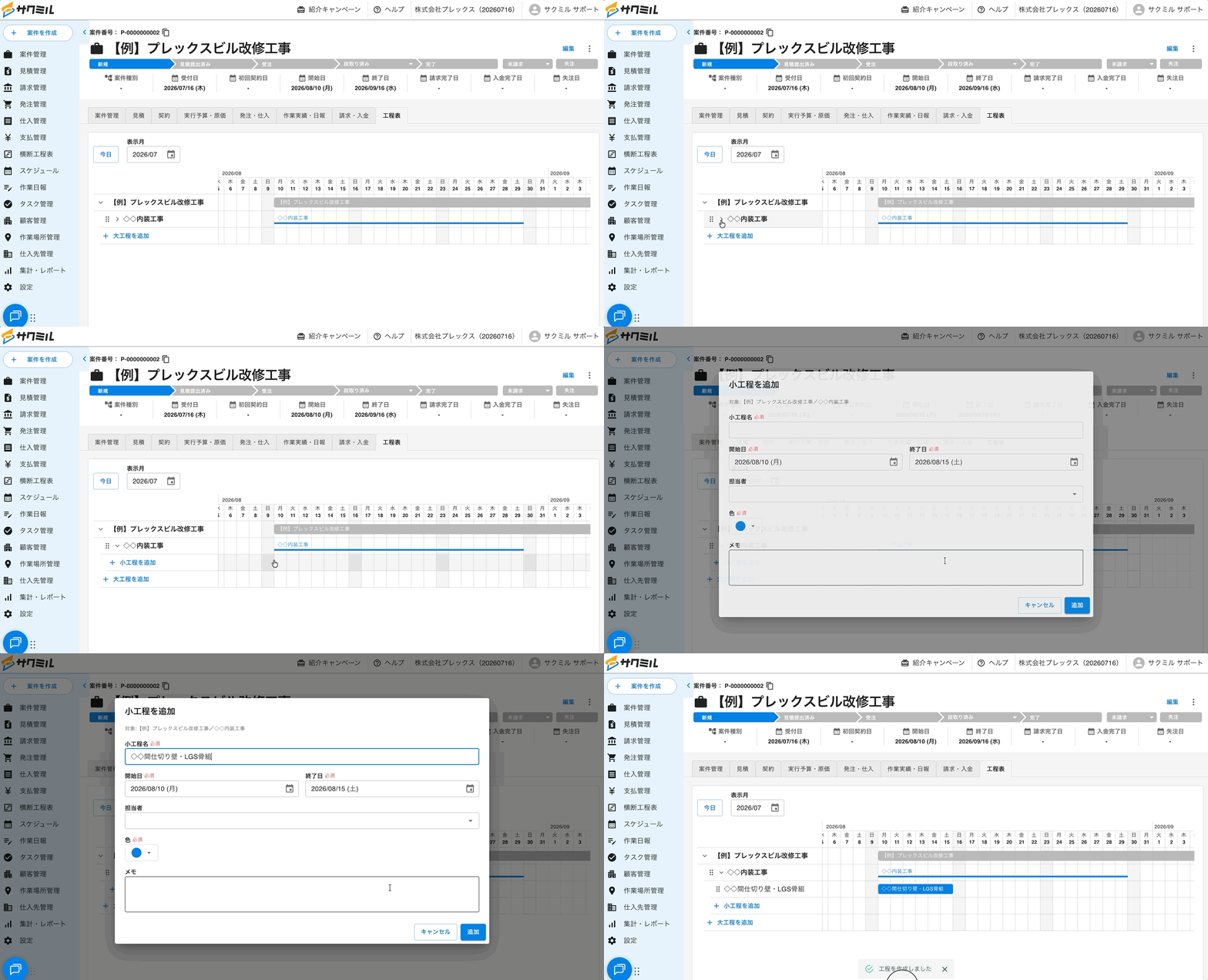
- 各大工程の 「+ 小工程を追加」 → その大工程の下に小工程を作成
工程には、工程名・開始日・終了日のほか、担当者・色・メモを設定できます。
↓大工程の追加
↓小工程の追加
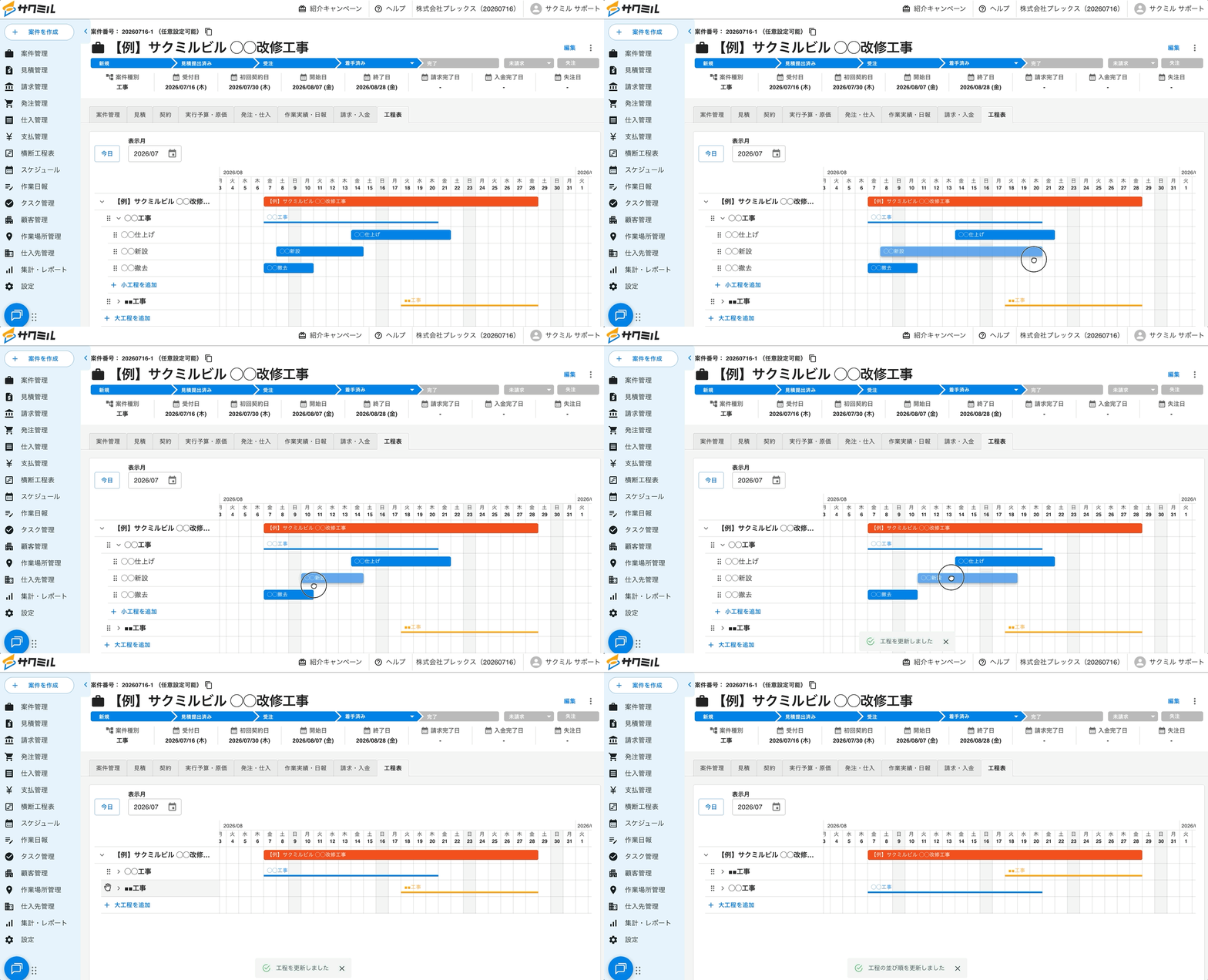
直感的に編集を行えます!
- バーの中央をドラッグ:工期(日数)を保ったまま、開始日・終了日をまとめて左右にずらす
- バーの左右の端をドラッグ:開始日(左端)または終了日(右端)を個別に動かして、工期を変更する
- サイドバーの工程を上下にドラッグアンドドロップ:工程の表示順を変更
横断工程表で全案件を俯瞰
サイドメニューの「工程表」から、自社の全案件と工程を一覧で確認できます。
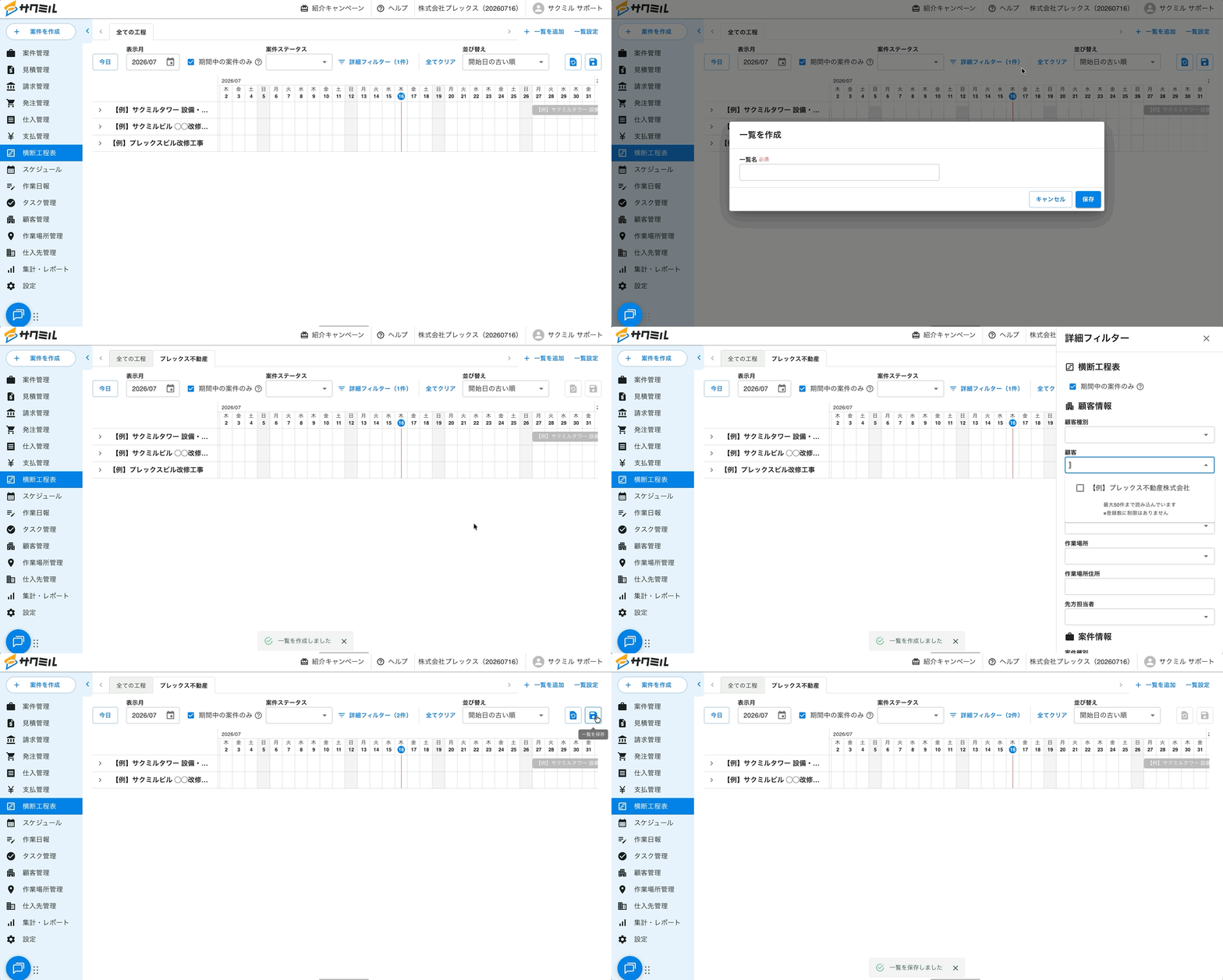
一覧設定をご利用いただくことで、特定の条件に絞って案件を表示し、他のメンバーと共有することが可能です。
スケジュールに工程を重ねて表示する
下記の手順で、スケジュールに表示することができます。
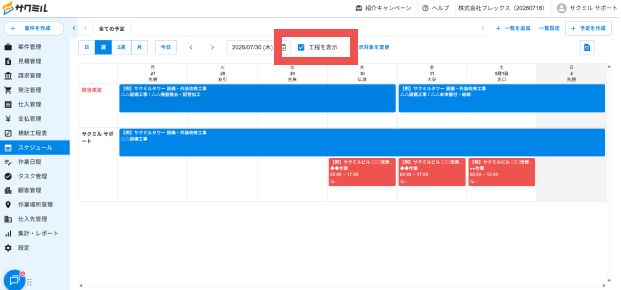
- スケジュール画面を開く。
- 「☑ 工程を表示」 チェックボックスをオンにする。
- PC:ツールバーの表示日の右隣にあります。
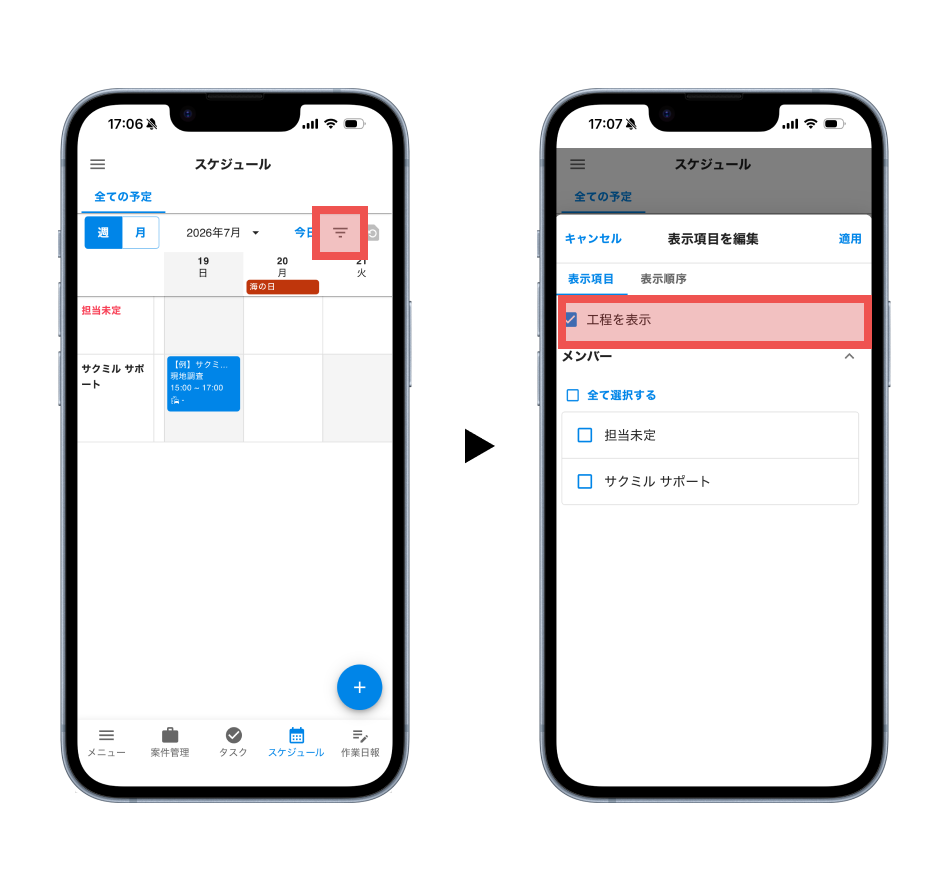
- スマホ:「表示項目を編集」ダイアログの先頭にあります。
- 自分が担当として登録されている工程バーが、スケジュール上に重ねて表示されます。
スマホで自分の担当工程を確認する
スマホのスケジュール画面でも「工程を表示」で工程バーを確認できます。
ただし、工程の作成・編集は PC のみとなります。
詳細は下記をご覧ください。