
工程表の使い方
工程表の使い方について解説いたします。
- 工程表でできること
- 工程の作成方法
- 横断工程表の使い方
- スケジュール画面の連携
- よくあるご質問
1.工程表でできること
工程表とは
工程表は、工事の着工から竣工までの作業手順・スケジュール・進捗を時間軸で可視化する機能です。工程を「大工程 → 小工程」の2階層で整理し、それぞれをガントチャートのバーで表示します。
サクミルの工程表には、目的に応じて 3 つの入口があります。
①案件詳細ページ>工程タブよりご利用
②横断工程表(サイドバー)よりご利用
③スケジュール画面よりご利用
工程の作成・編集は主に案件詳細>工程表タブで行い、全体を見渡すときは横断工程表、自分の担当分を確認するときはスケジュール画面、という使い分けを行っていただけますと幸いです。
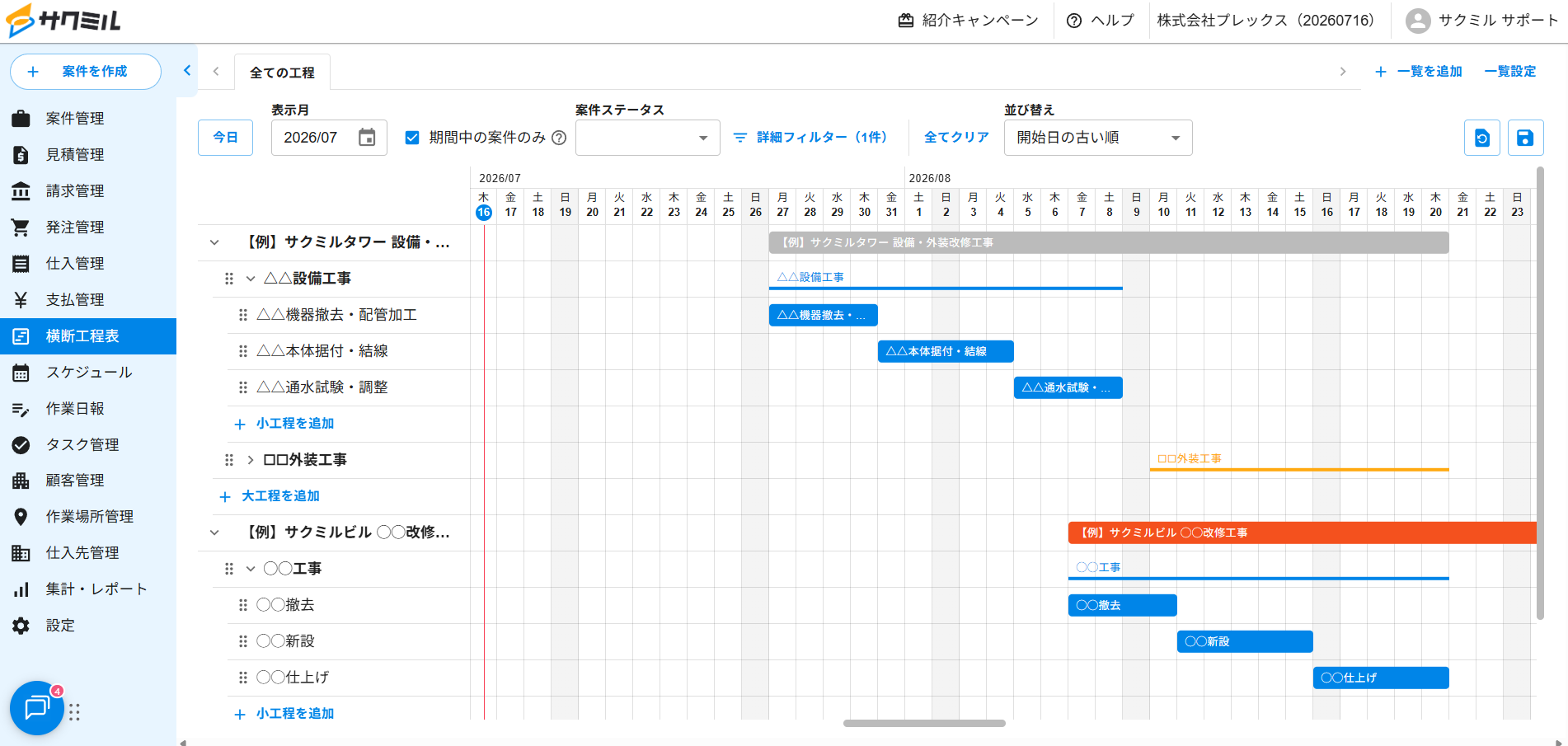
大工程・小工程の二階層
工程は「大工程」と「小工程」の 2 階層で管理します。
- 大工程:工事の大きな区切り
- 小工程:大工程の中の具体的な作業
小工程を作らず、大工程だけで運用することもできます。
2.工程表の作成方法
どこから作るか
工程の作成は、次のどちらからでも行えます。
- 案件詳細 > 工程表タブ(基本):対象の案件を開いて工程を作る
- 横断工程表:全案件を見ながら、任意の案件に工程を追加する
いずれの画面でも、作成・編集の操作は同じです(作成・編集は PC のみ対応)。
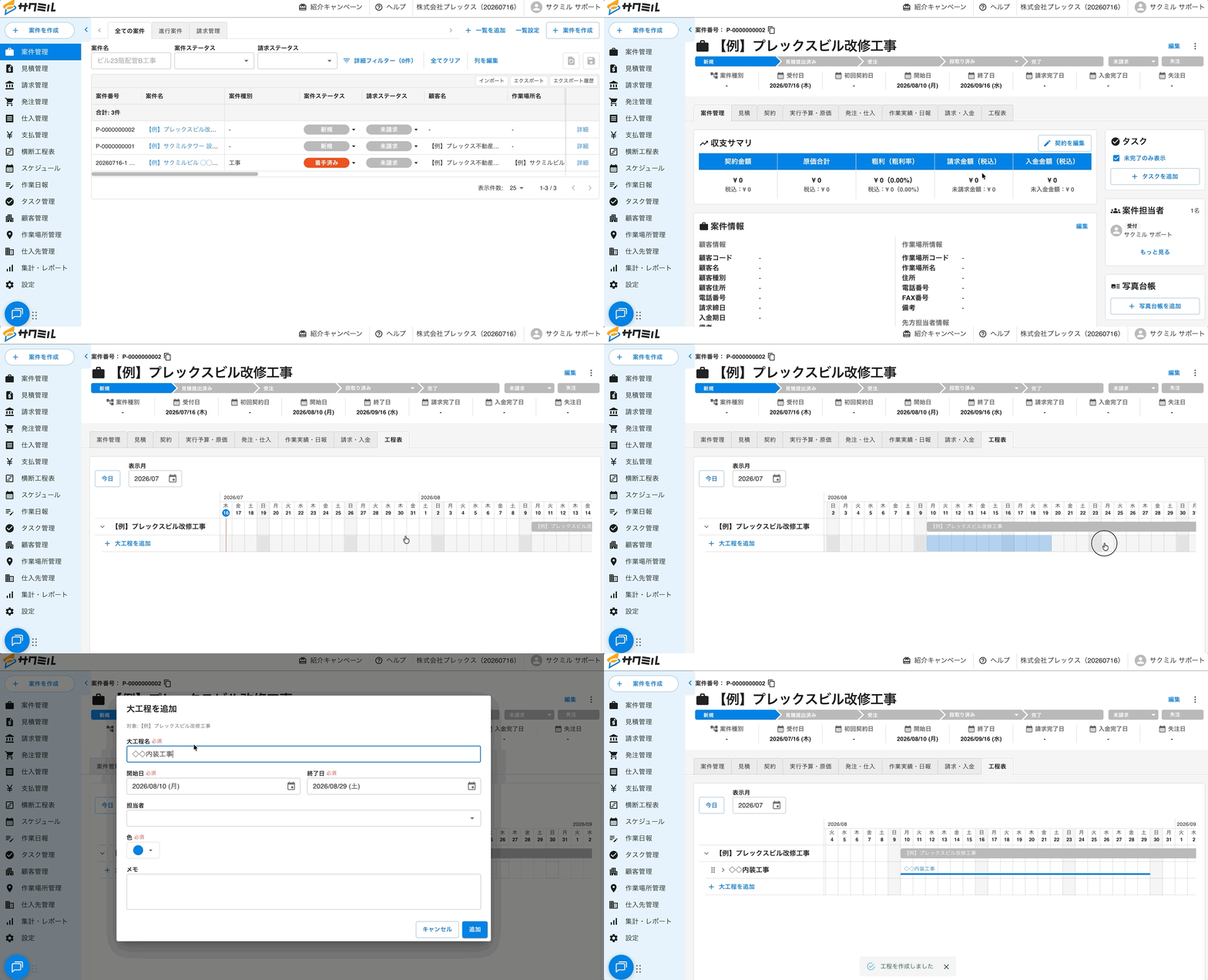
大工程を追加する
- 案件詳細の工程表タブを開く(または横断工程表で対象案件を表示する)。
- 「+ 大工程を追加」 をクリック、または大工程の該当する日付を選択
- 必要事項を入力し、保存をする
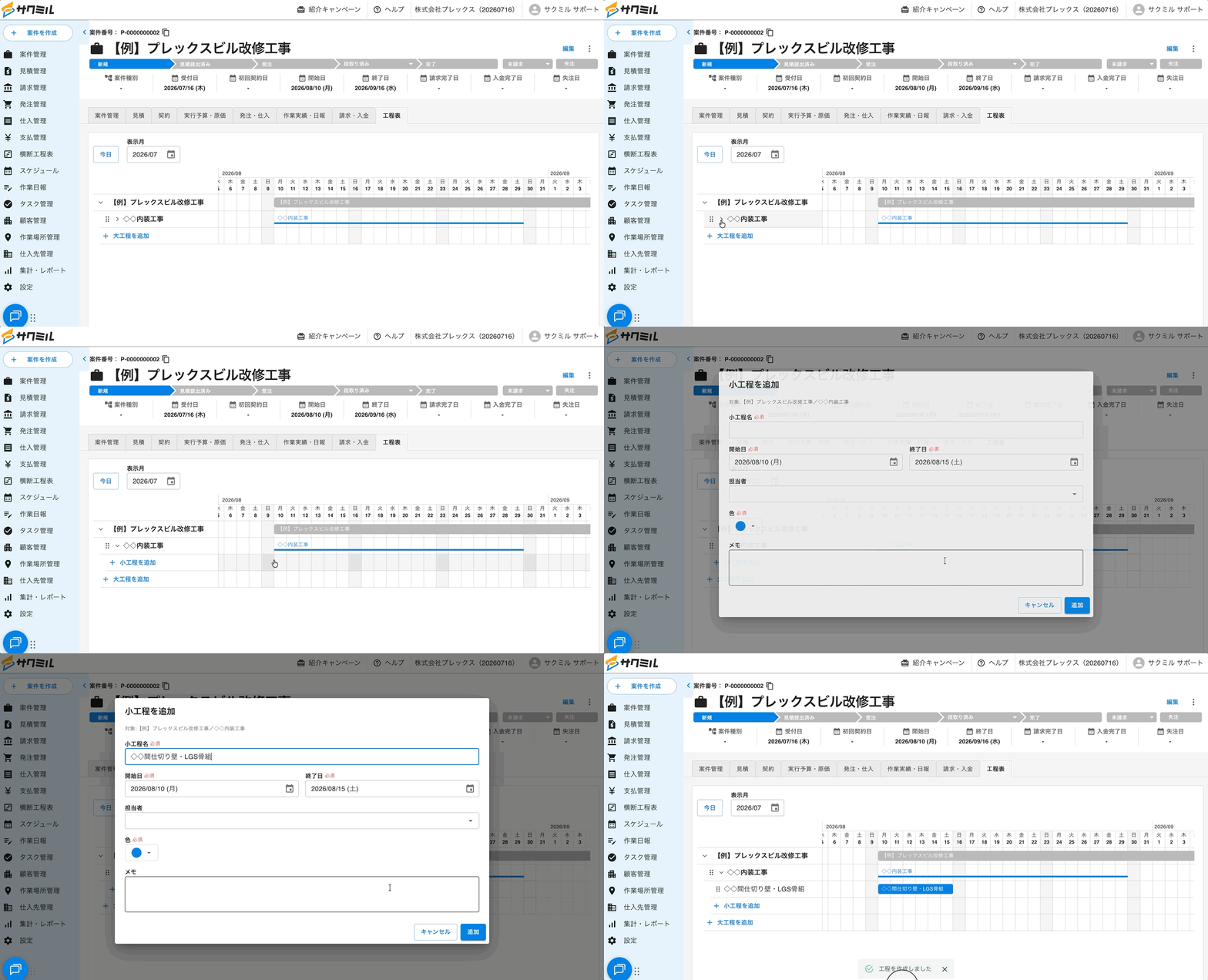
小工程を追加する
- 親にしたい大工程の末尾の 「+ 小工程を追加」 をクリック、または小工程の該当する日付を選択
- 必要事項を入力し、保存をする
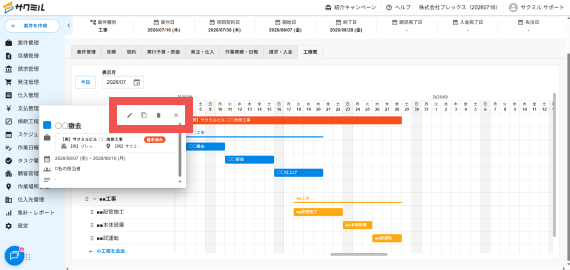
工程を編集・複製・削除する
工程をクリックすると詳細ポップアップが開き、右上のアイコンから編集・複製・削除ができます。
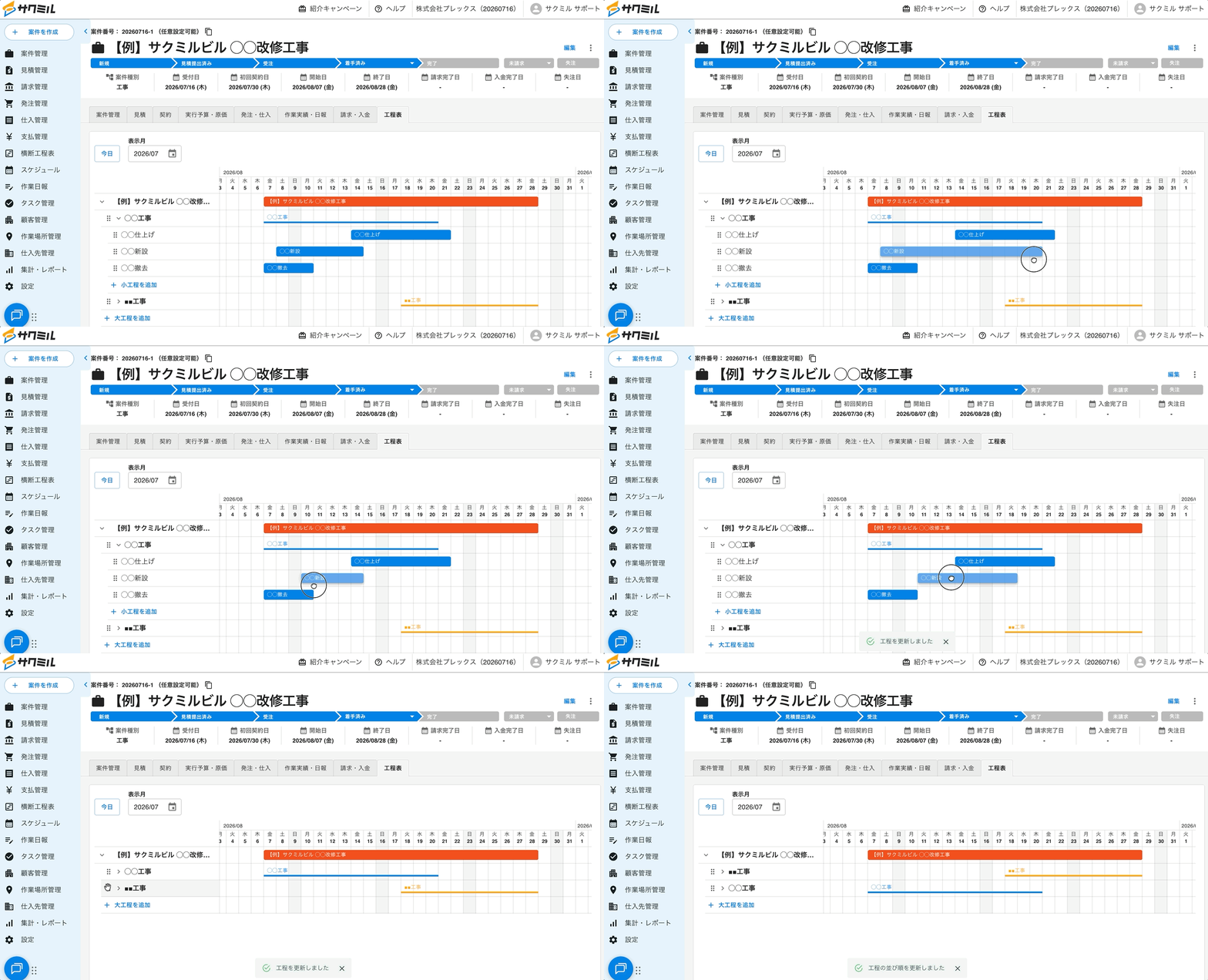
ガントバーで期間を変更する&工程を並び替える
- バーの中央をドラッグ:工期(日数)を保ったまま、開始日・終了日をまとめて左右にずらす
- バーの左右の端をドラッグ:開始日(左端)または終了日(右端)を個別に動かして、工期を変更する
- サイドバーの工程を上下にドラッグアンドドロップ:工程の表示順を変更
3. 横断工程表の使い方
横断工程表を開く
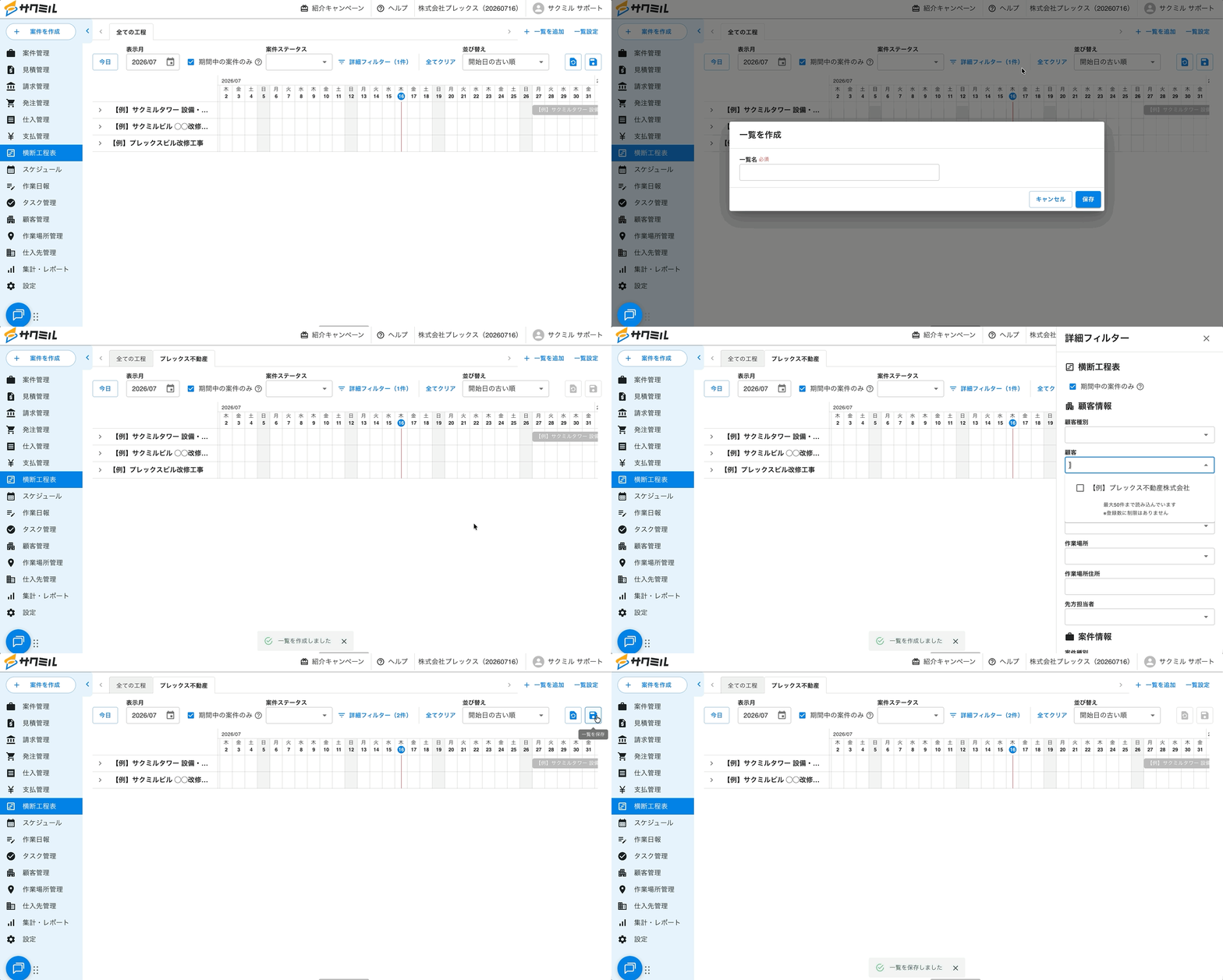
サイドメニューの 「横断工程表」 をクリックすると、横断工程表画面が開きます。自組織の全案件と、その配下の大工程・小工程が階層表示されます。
一覧設定をご利用いただくことで、特定の条件に絞って案件を表示し、他のメンバーと共有することが可能です。
4. スケジュール画面連携
工程と予定は別々のデータですが、スケジュール画面では両方を重ねて表示し、自分の担当工程を確認できます。
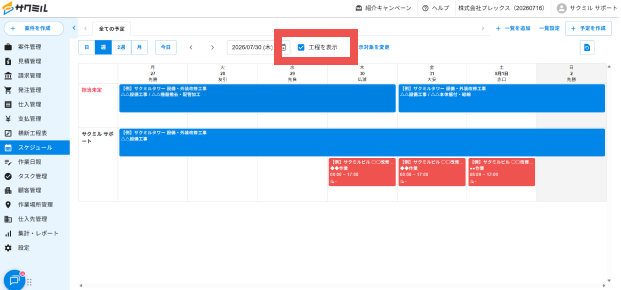
自分のスケジュールに工程を重ねて表示する
- スケジュール画面を開く。
- 「☑ 工程を表示」 チェックボックスをオンにする。
- PC:ツールバーの表示日の右隣にあります。
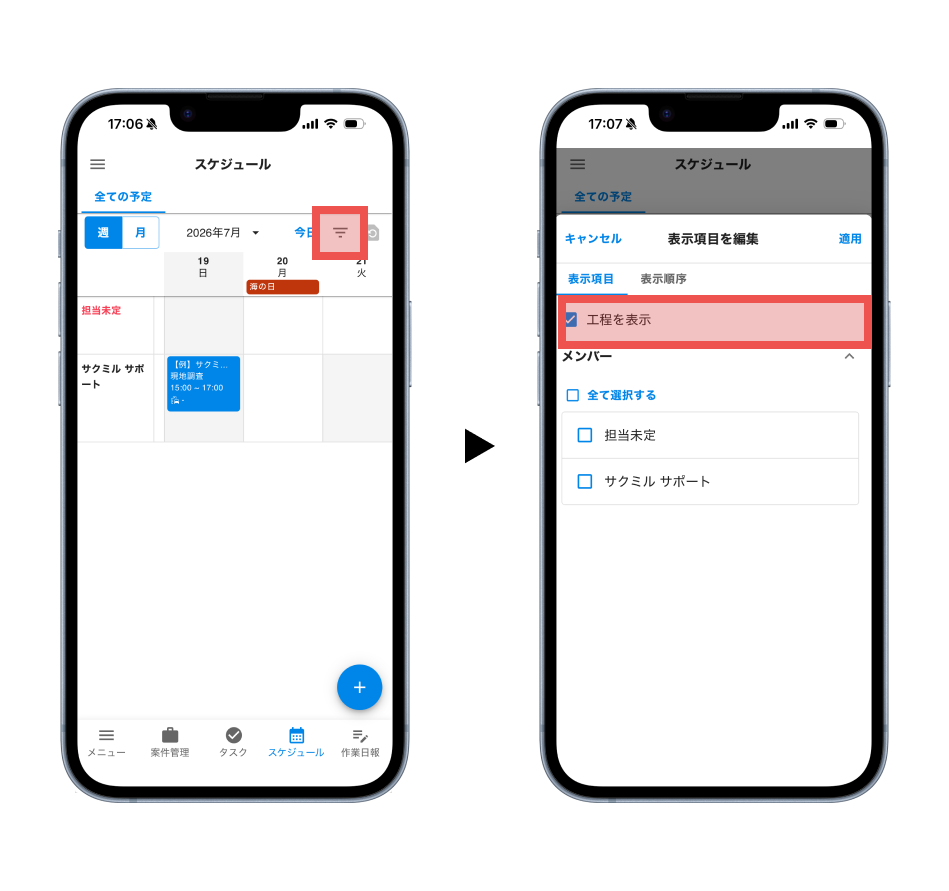
- スマホ:「表示項目を編集」ダイアログの先頭にあります。
- 自分が担当として登録されている工程バーが、スケジュール上に重ねて表示されます。
スマホで自分の担当工程を確認する
スマホのスケジュール画面でも「工程を表示」で工程バーを確認できます。
ただし、工程の作成・編集は PC のみとなります。
よくあるご質問
順次記載します。