
実行予算機能の使い方
実行予算機能について解説いたします。
実行予算機能とは
実行予算機能の見方
・実行予算ページの見方
・実行予算の登録ページの見方実行予算機能の使い方
・登録方法
・ステータスの使い方原価管理機能と実行予算機能の連携
・原価登録後のイメージ
・原価管理の登録方法
1.実行予算機能とは
案件ごとの予算に対して、原価、予算残高を細かく可視化することができる機能です。
主に2つのメリットがございます。
①リアルタイムで予算に対するコストの進捗管理が可能
無駄な支出や予算超過の兆候を早期に発見できます。
②意思決定の精度向上
当初予算と実行予算を比較することでコストのブレを把握し、次回予算の精度向上に活用できます。
2.実行予算機能の見方
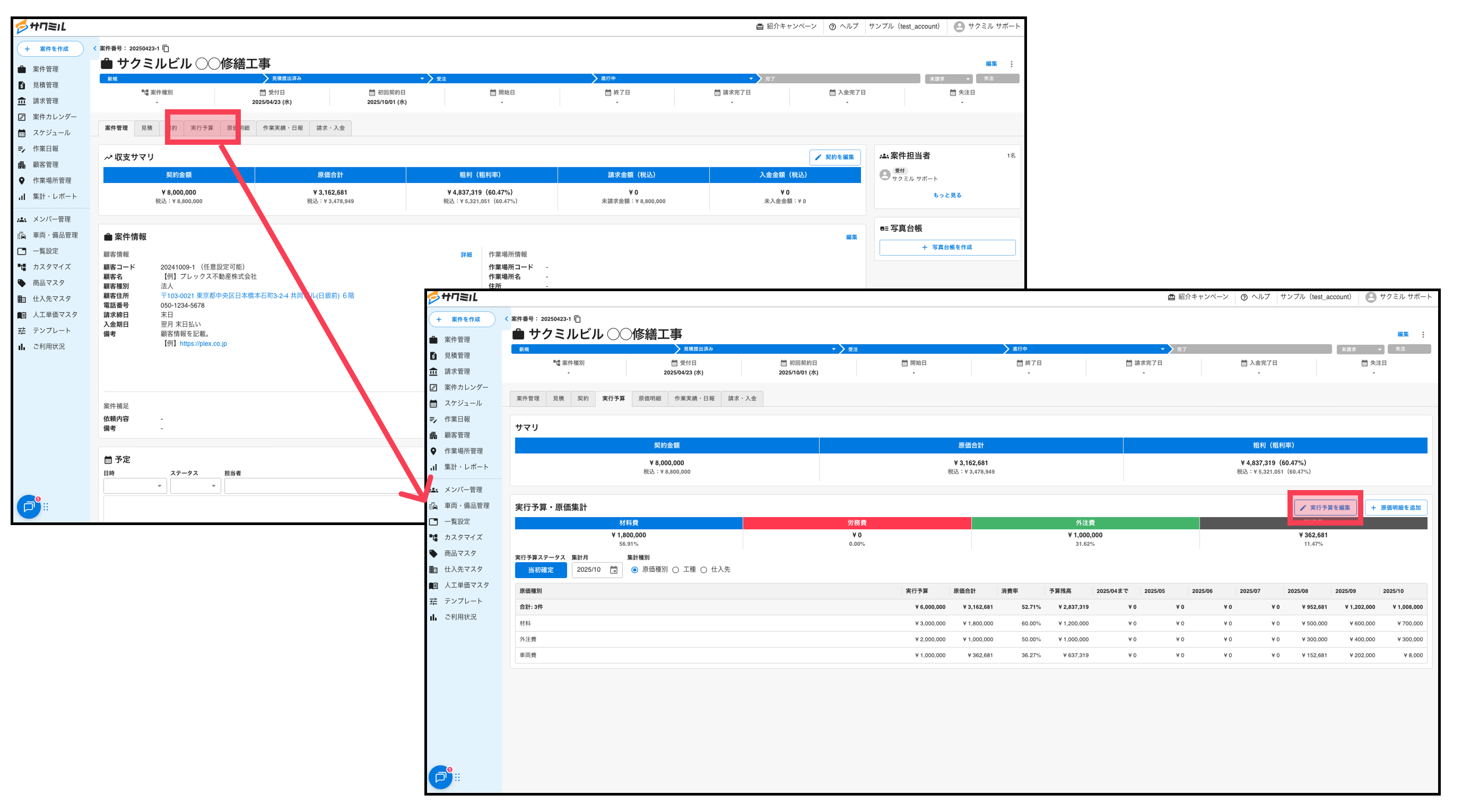
案件詳細ページ>実行予算タブより、実行予算の登録や登録内容をご確認いただけます。
【実行予算ページの見方】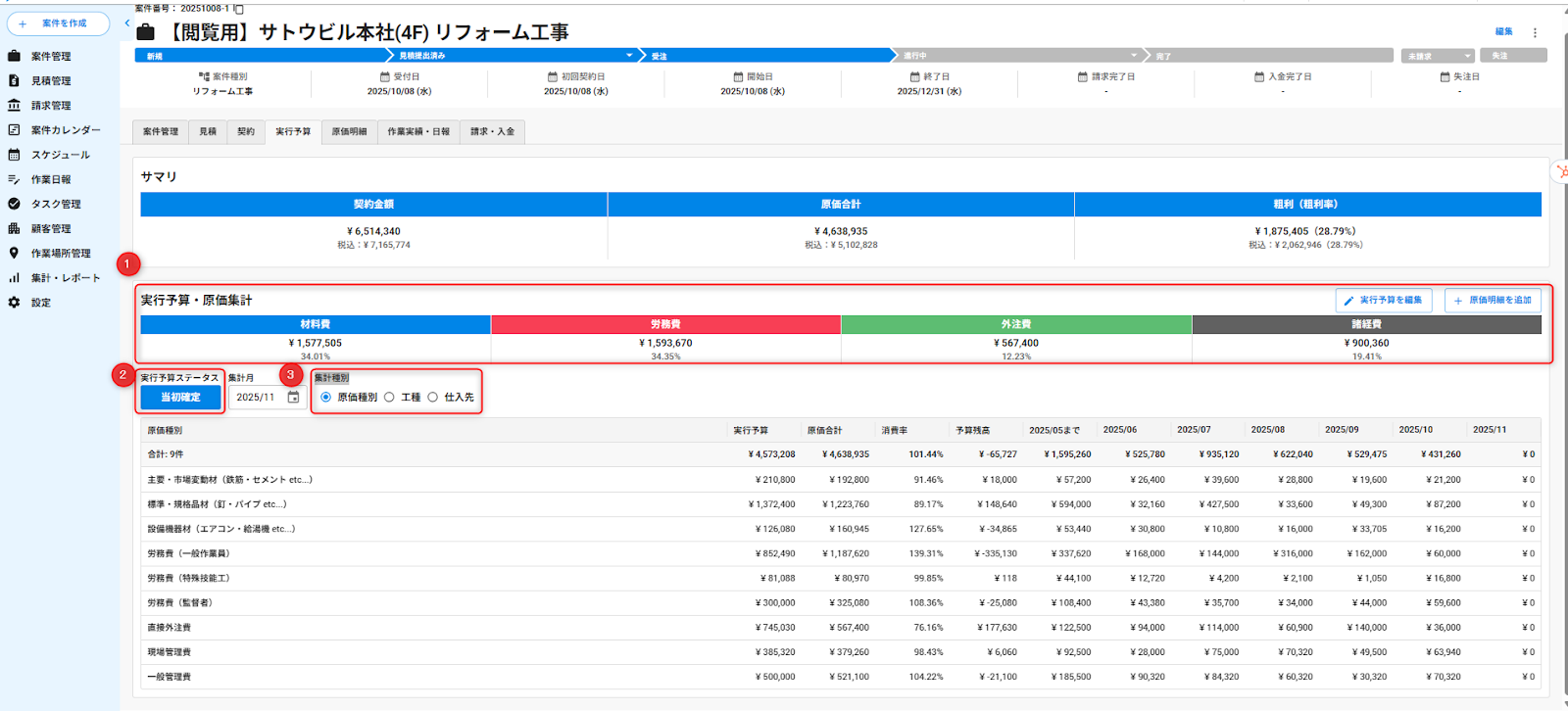
①...実行予算・原価集計
原価の合計、各原価ごとの割合をご確認いただけます。
②...実行予算ステータス
当初・最終のどちらの実行予算のステータスを反映しているか、ご確認いただけます。
③...集計種別
登録した原価を「原価種別-工種-仕入先」の軸ごとにご確認いただけます。
【実行予算の登録ページの見方】
実行予算の編集画面は、以下のような構成でできています。
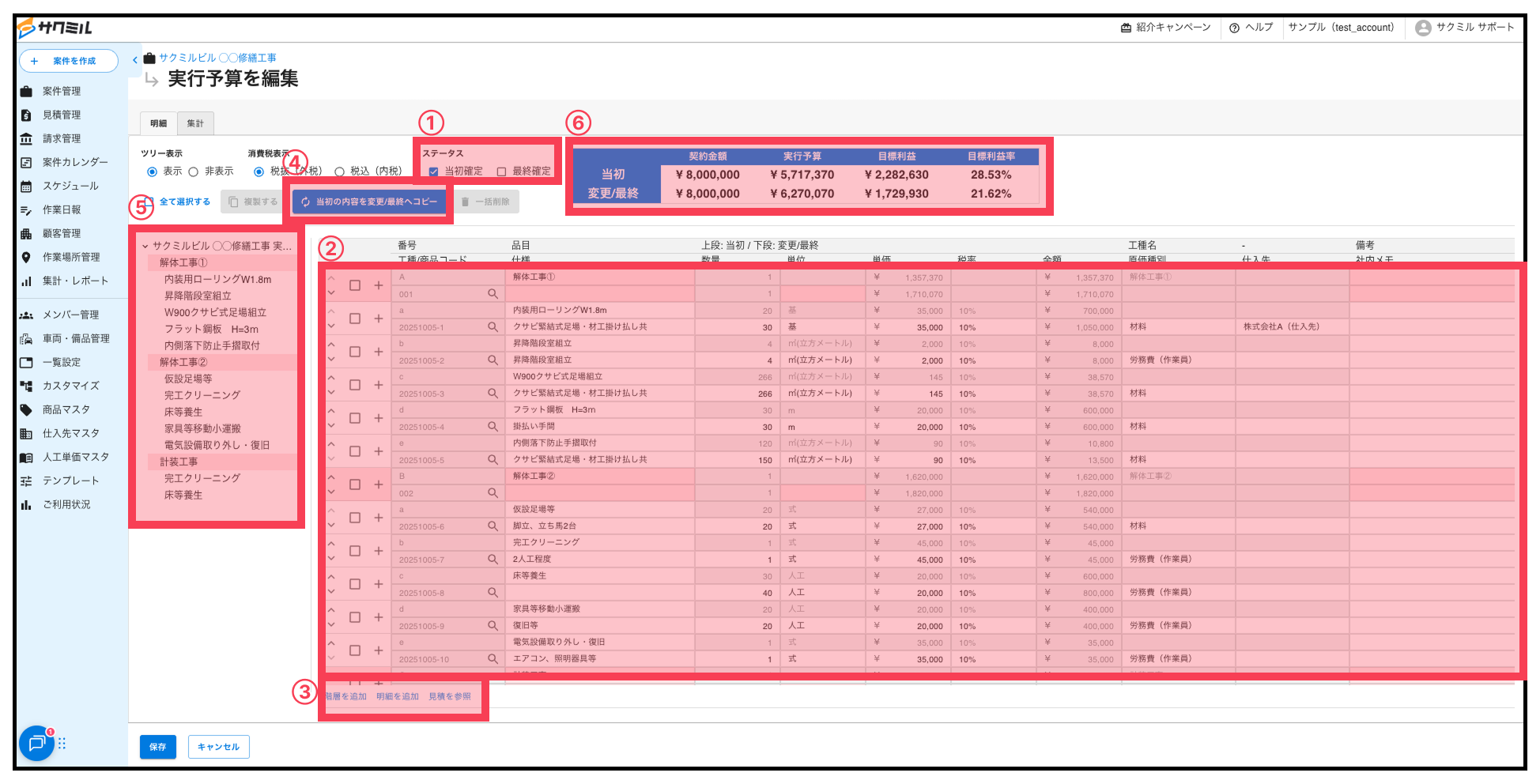
①...ステータス
下記のステータスを変更いただくことで各実行予算を登録・反映することが可能です。
未確定(何もチェックが入っていない状態)・当初確定-最終確定の3つで管理できます。
②...実行予算の明細入力画面
こちらで実際に実行予算を登録いただけます。
1明細に対して、2段分記載いただけます。
・上段:当初の予算を記載する箇所
・下段:変更/最終の予算を記載する箇所
※それぞれの明細には原価種別・仕入先を紐づけることができます。
③...階層・明細の追加ボタン&見積の参照ボタン
実行予算を登録するにあたり、3種類のボタンから行を追加いただけます。
・見積を参照:既存の見積書に記載した情報をそのまま登録するボタン
・明細を追加:各品目を登録するボタン
・階層を追加:各品目を分類ごとに分けて登録するボタン
例)
階層:建材工事
明細:石膏ボード12.5mm、ブロック塀、床材 フローリング…等
④...「当初の内容を変更/最終へコピー」ボタン
当初の予算を最終確定金額として反映させる場合、こちらのボタンを使うことで入力工数を削減することができます。
⑤...ツリー表示
階層-明細の構造をこちらのツリー上で表現しています。
上部で表示-非表示の設定ができます。
⑥...予算の集計表
当初-変更/最終の実行予算を比較し、目標利益を可視化することができます。
3.実行予算機能の使い方
【登録方法】
実行予算は下記手順で登録いただくことが可能です。
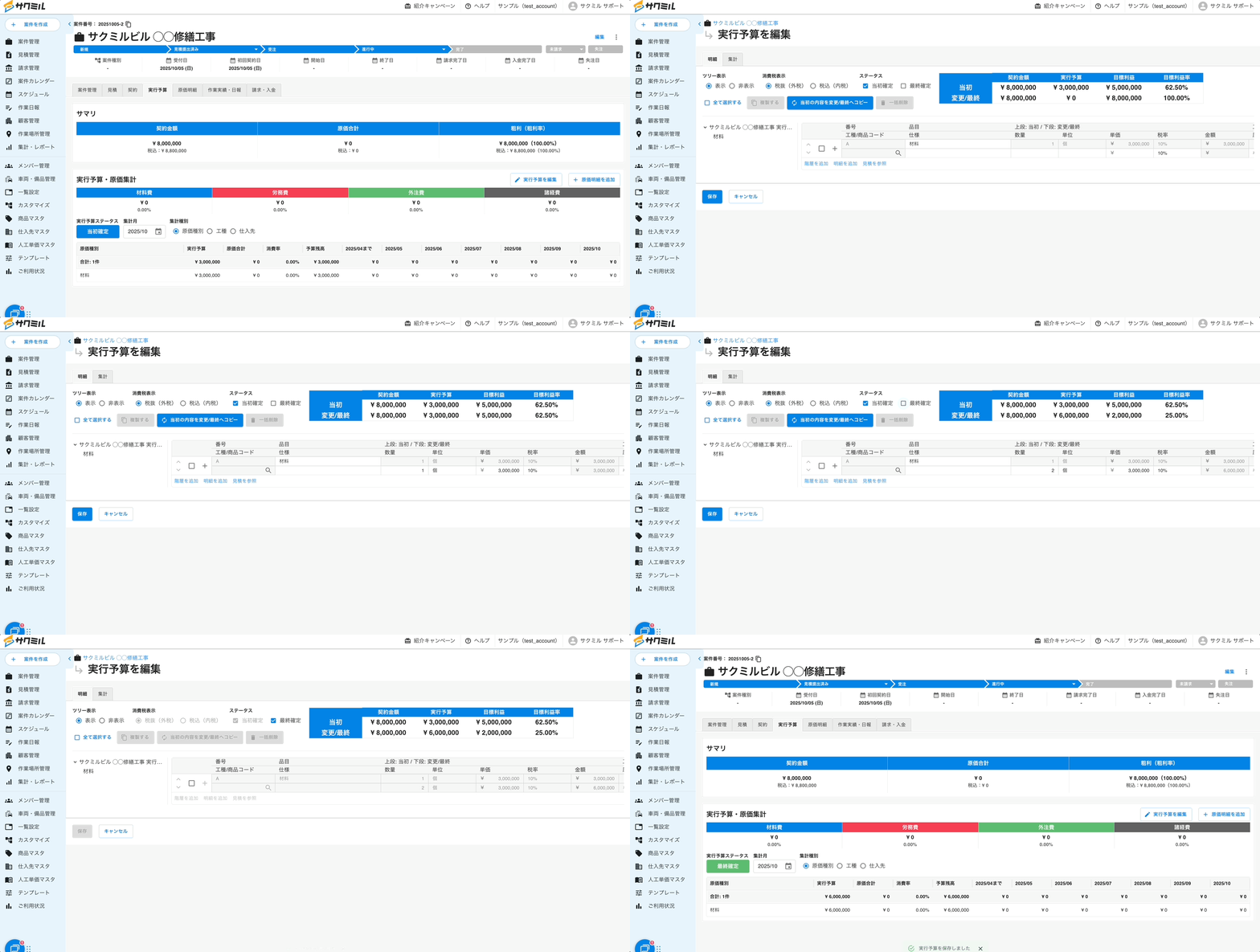
- 案件管理>「実行予算」ページを開く
- 「+実行予算を編集」を押す
- 「階層を追加」または「明細を追加」から行を追加
- 上段もしくは下段に仕様・数量・単位・単価・原価種別・仕入先を入力
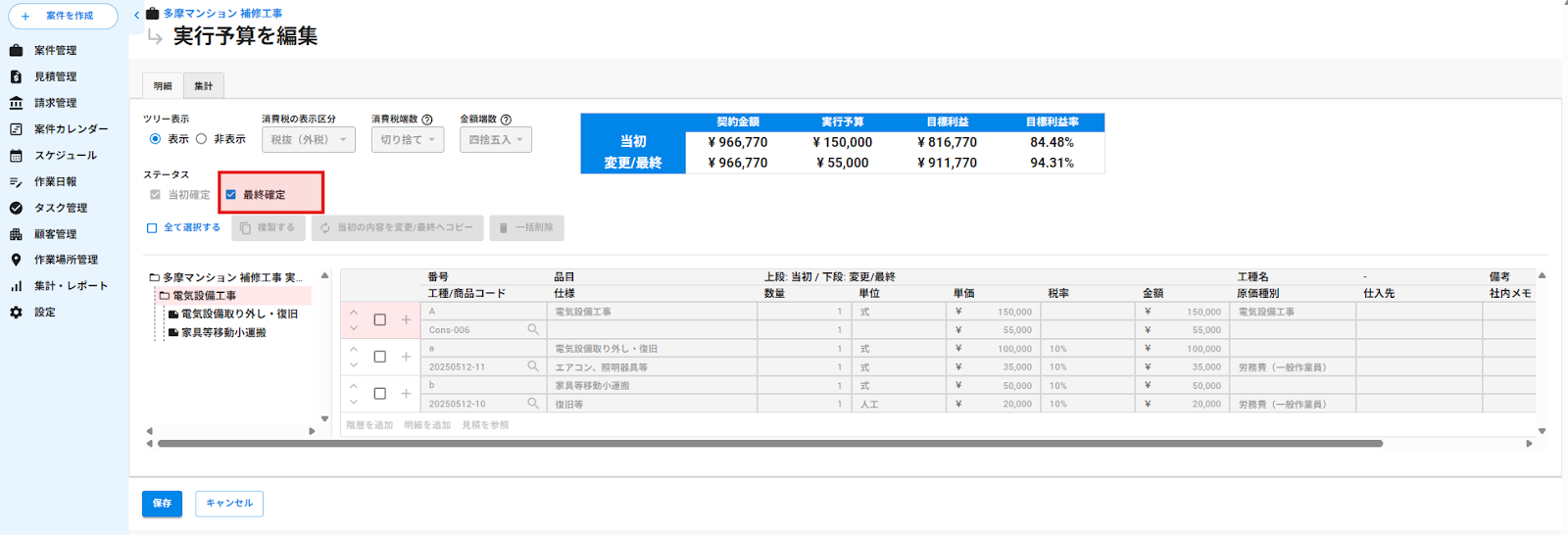
- ステータスの「当初確定」または「最終確定」に✅を入れる
- 「保存」ボタンを押す
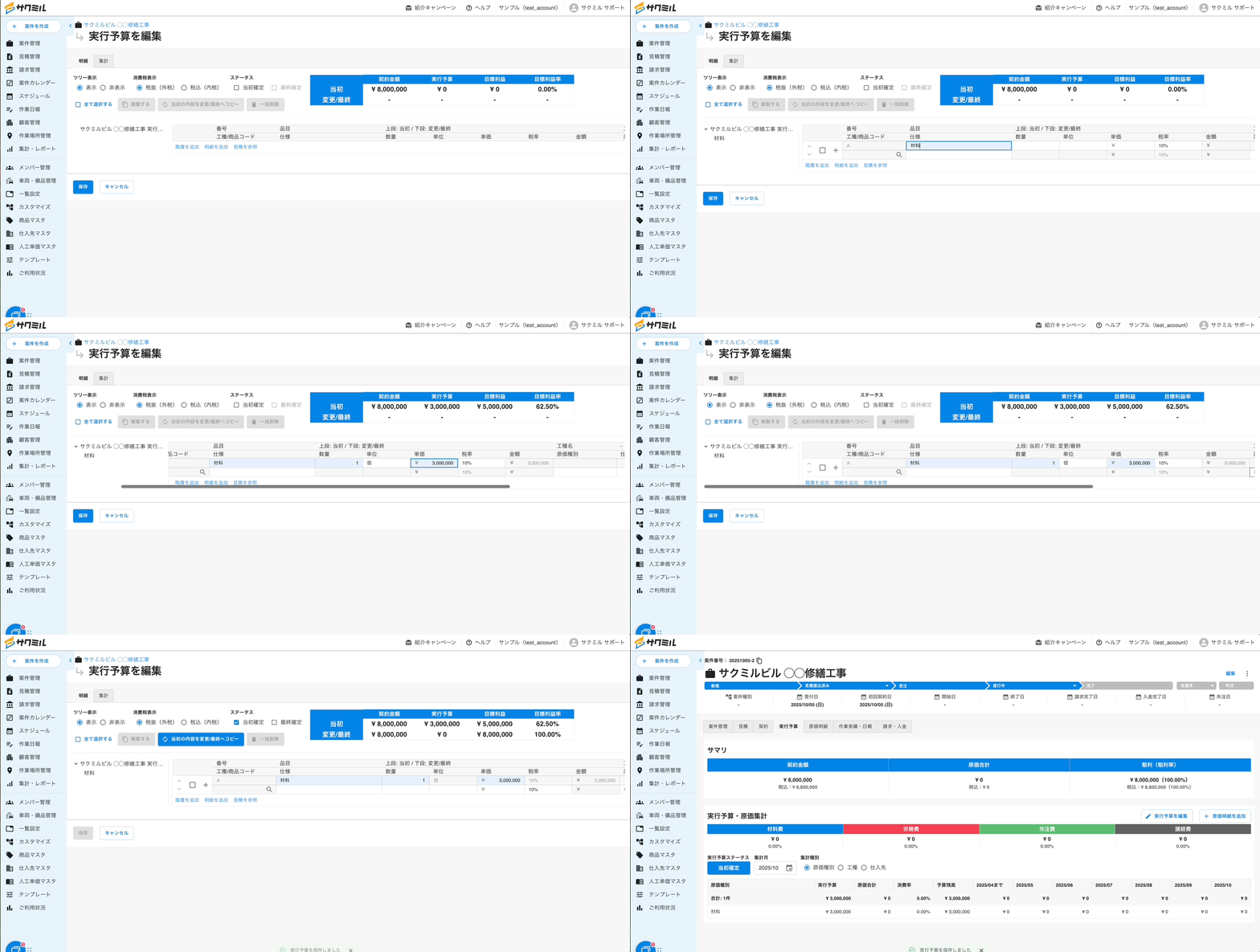
※当初の予算を最終確定に反映させたい時には、「当初の内容を変更/最終へコピー」をクリックすることで反映されます。
ステータスを”最終確定”に変更することで、各明細は編集ができないようになります。
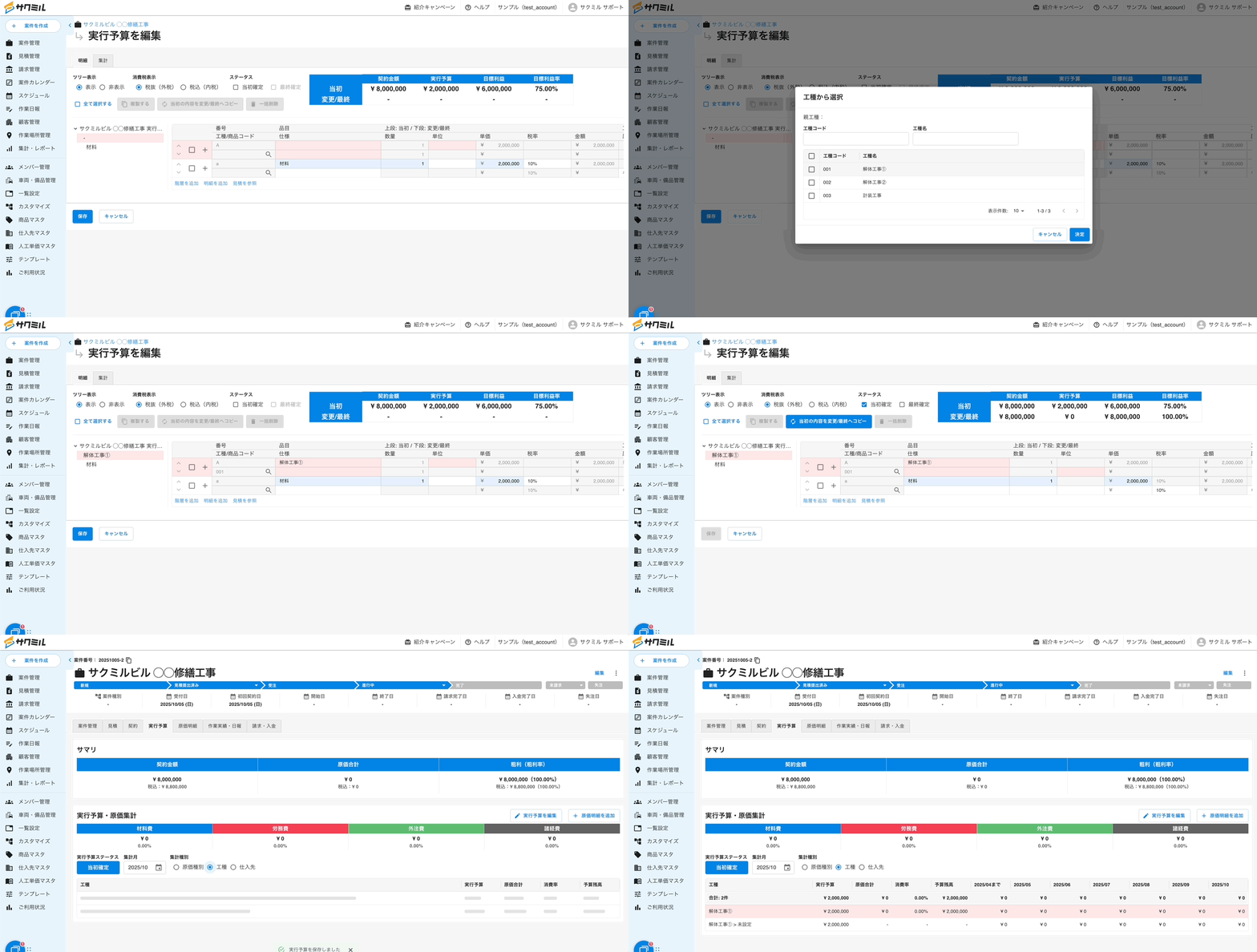
また、階層構造をもたせて実行予算を作成する際、階層に工種を設定することで工種を軸にした実行予算を集計することができます。
【ステータスの使い方】
適宜ステータスを変更することで、案件 > 実行予算ページに対象の実行予算が反映されます。
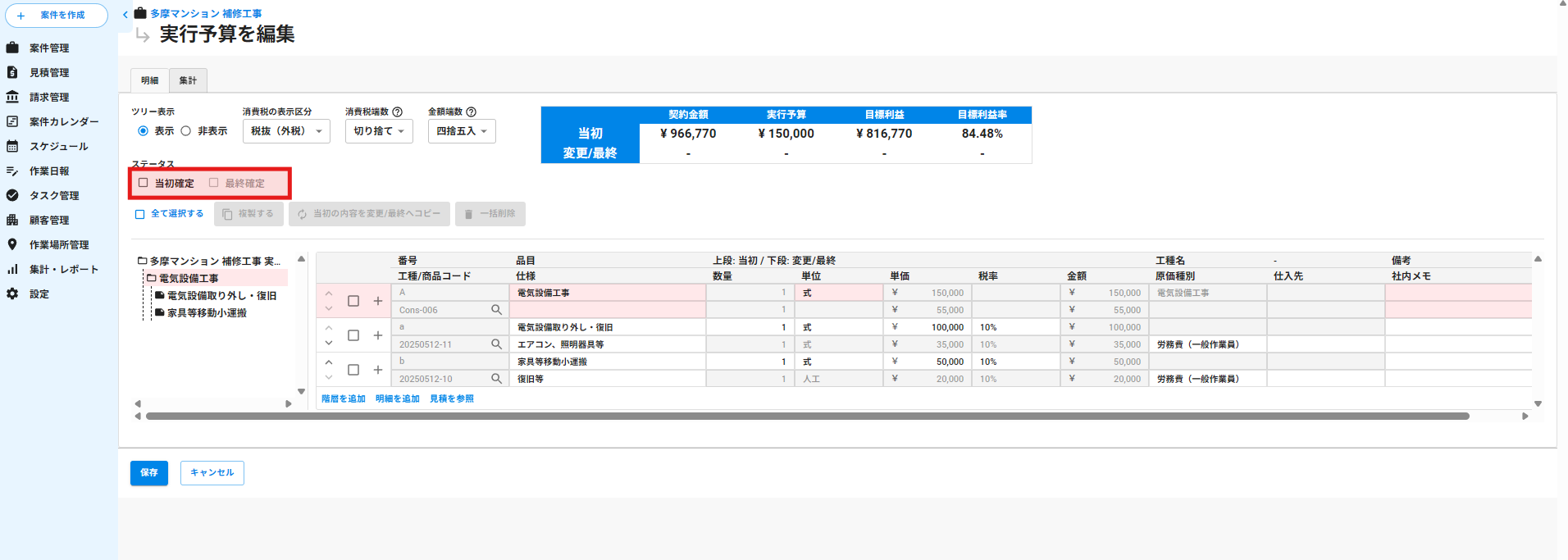
・未確定(何も✅が入っていない状態):
実行予算がまだ確定していない場合に使用
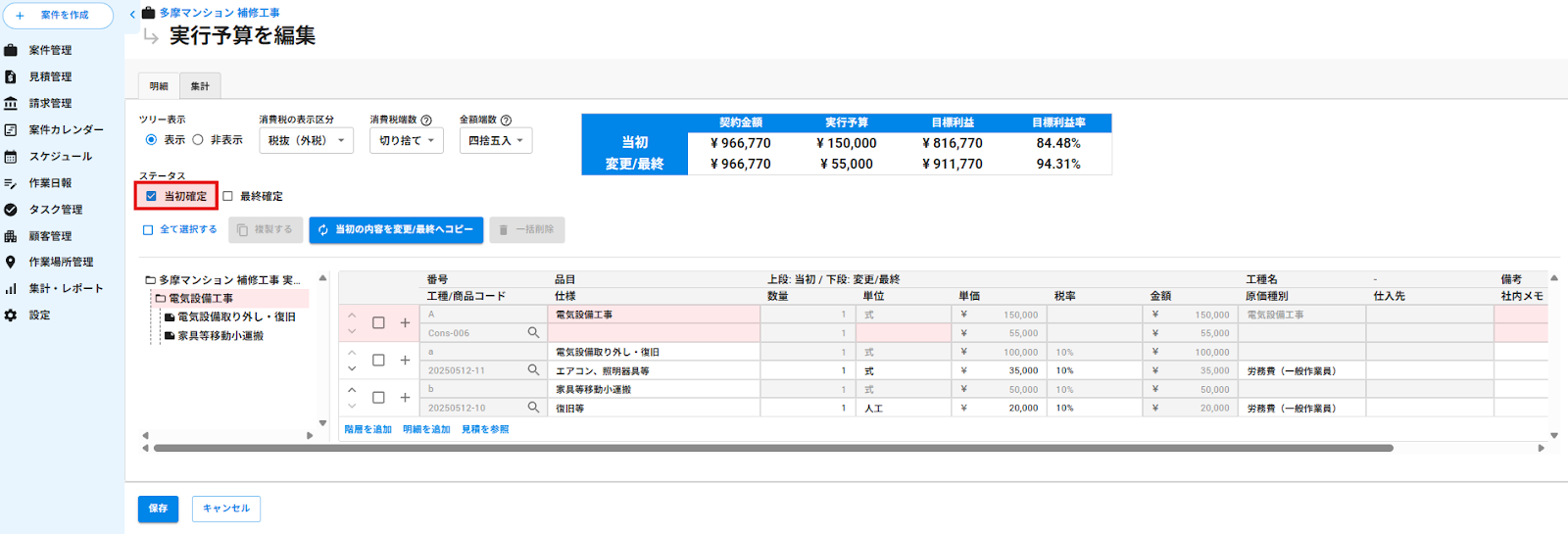
・「当初確定」に✅をつけた状態:
当初確定の金額を実行予算として反映させる場合に使用
もしくは
「最終確定」の金額を入力する場合に使用
・「最終確定」に✅をつけた状態:
最終確定の金額を実行予算として反映させる場合に使用
4.原価管理機能と実行予算機能の連携
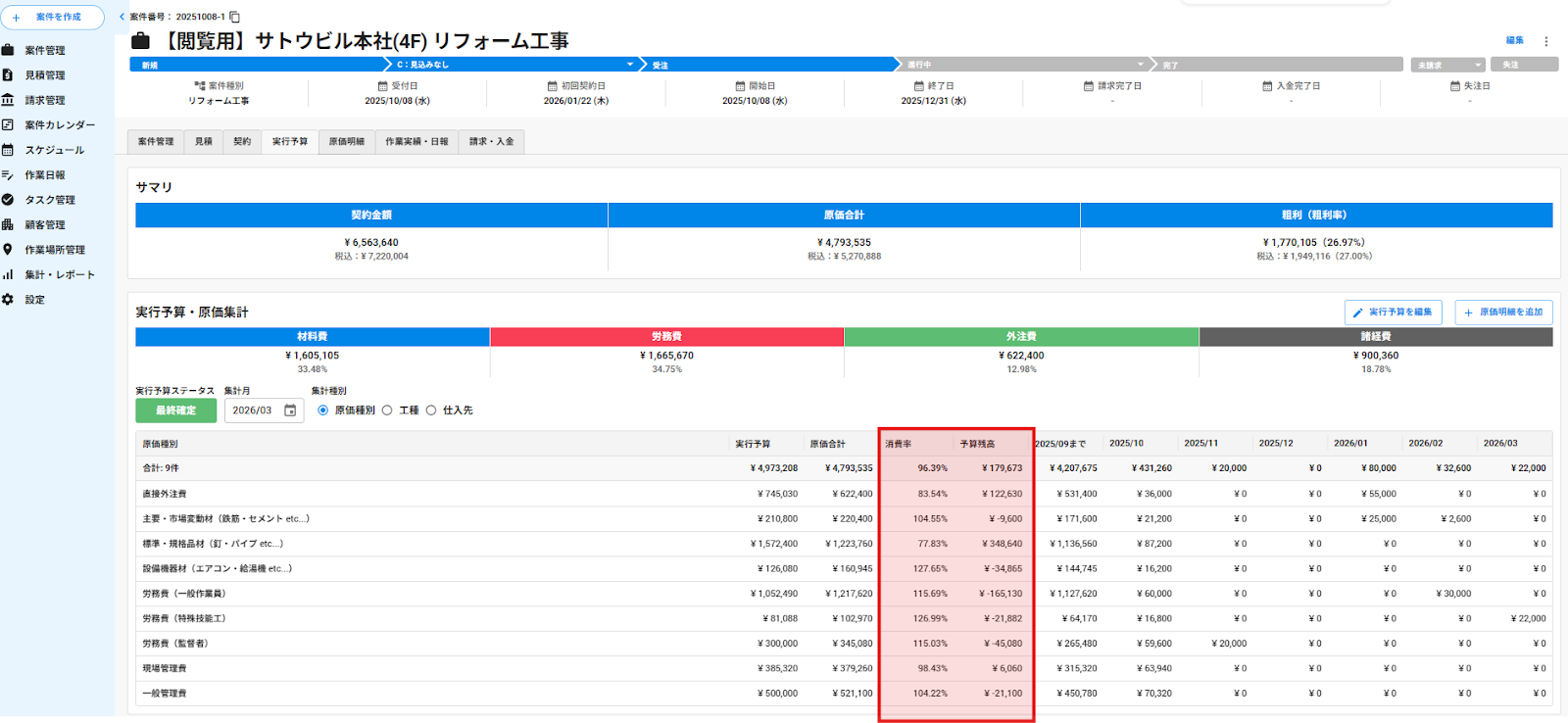
実行予算を登録いただくことで、別途登録した原価に対して予算の消化状況を可視化いただけます。
原価の登録方法は下記の記事をご参照ください
・原価管理機能の使い方