
原価管理の使い方
案件ごとの原価を管理し、実行予算に対する予実をリアルタイムに把握できます。
仕入の計上や作業実績の登録から原価明細が自動生成され、原価を積み上げます。
これにより「予算をどれだけ消化したか」「どこで差異が出ているか」を案件単位で確認できます。
原価管理の使い方について解説いたします。
- 原価管理とは
- 案件詳細ページ・「実行予算・原価タブ」の見方
- 原価作成の流れ
- 原価明細として管理できる内容
- 原価の編集ロックについて
1.原価管理とは
サクミルでは、案件ごとに仕入データや労務データを原価明細として集約し、実行予算と予実を対比することができます。
”実行予算”は予定原価として着工前に立てる見込みであり、”原価”は案件の進行に伴い実際に発生する原価を積み上げたものを指します。
各案件の原価は、「実行予算・原価タブ」よりご確認いただけます。
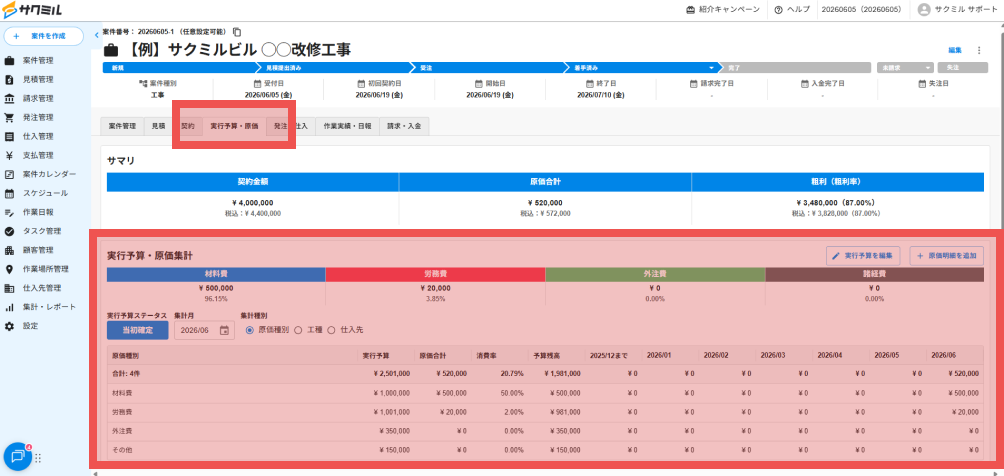
2.案件詳細ページ・「実行予算・原価タブ」の見方
実行予算(予定)と原価明細(実際)が同じ画面に並び、予実を一目で把握できます。
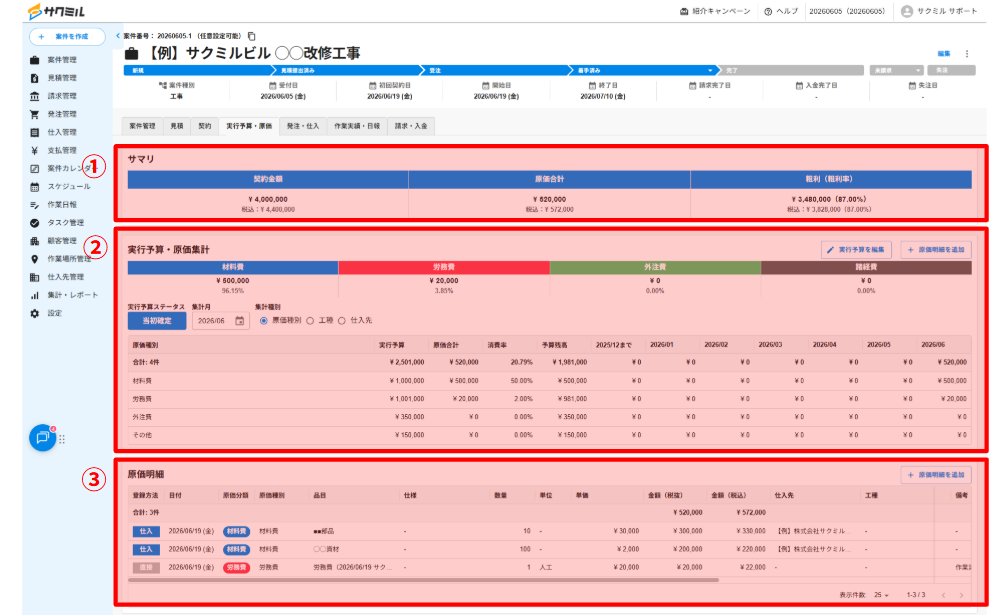
①サマリ
契約金額・原価合計・粗利(粗利率)を表示しております。
契約金額は契約タブで記載した金額の合計値、原価合計は該当案件の原価明細の合計値、粗利は契約金額から原価合計を引いた金額になります。
②実行予算・原価集計
事前に設定した実行予算と原価を集計した比較を行うことができます。
事前に設定いただく原価種別や、工種・仕入先などいくつかの軸で集計を行い、予算と比較することができます。
実行予算の使い方は以下をご参照ください。
③原価明細
該当の案件に紐づく原価明細が一覧で表示されます。
3.原価作成の流れ
原価明細は、次の3つのいずれかから作成されます。
① 仕入を作成することで自動で原価明細に反映
②作業日報から実績を登録し、労務費に変換することで自動で原価明細に反映
③上記以外で、手動で原価明細を追加
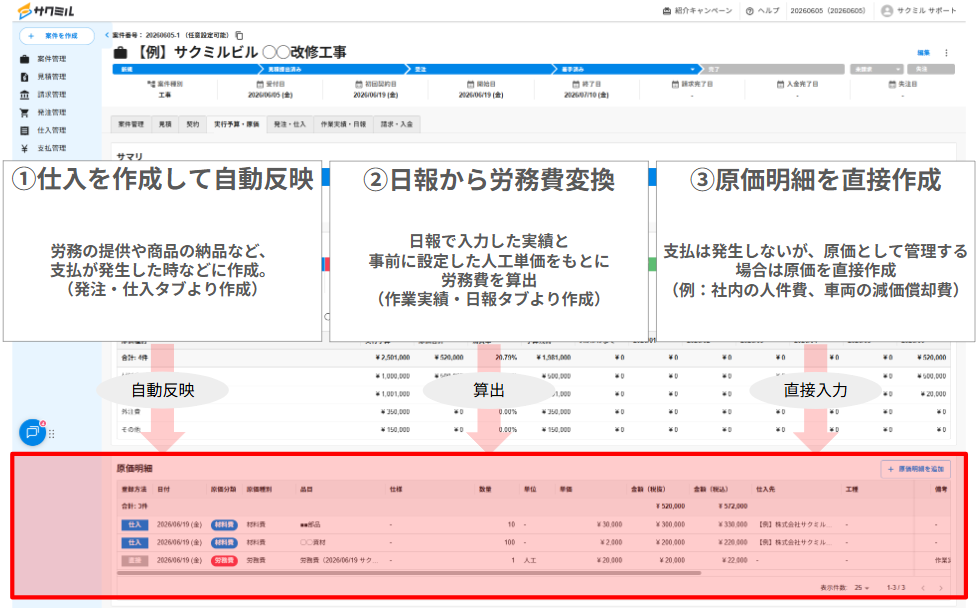
なお、材料費-外注費-諸経費など社外へ支払がある場合は①の仕入を作成、その他の支払が発生しないもの(原価償却など)は③のように原価明細を追加します。
仕入を作成して自動反映させる方法は以下をご参照ください。
日報から労務費変換を行う方法は以下をご参照ください。
4.原価明細として管理できる内容
原価明細として、下記を管理することができます。
- 日付(原価が発生した日付)
- 原価種別(各社でカスタマイズ可能)
- 品目/仕様/数量/単価/金額(原価の内訳)
- 工種(明細を分類する工種)
- 仕入先(紐づく仕入先)
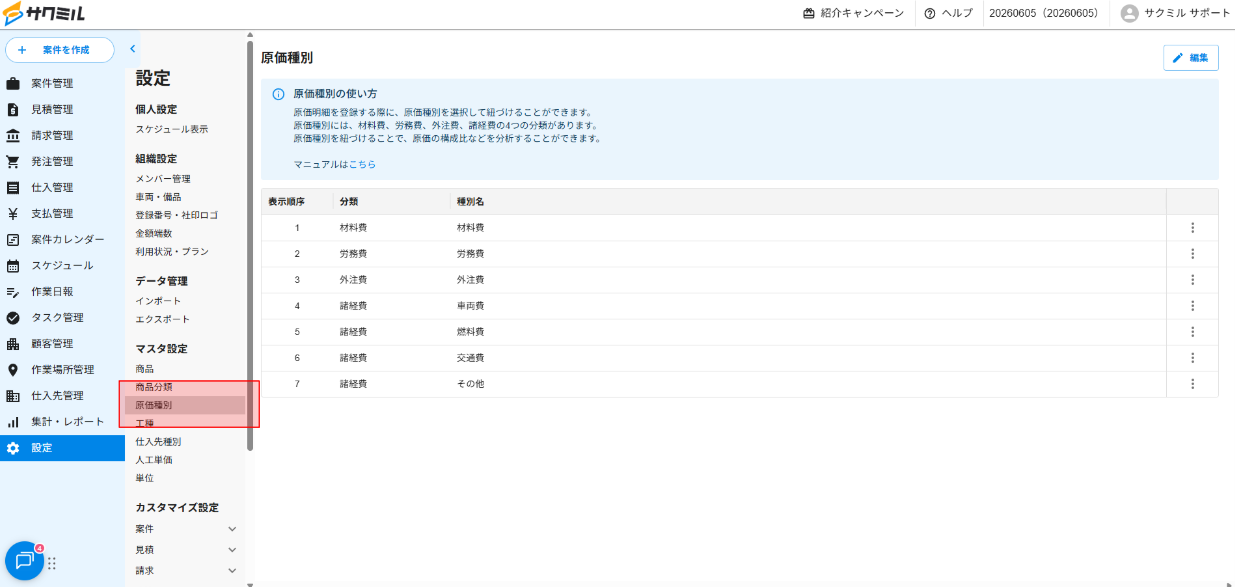
なお、原価種別は自社の管理粒度に合わせてカスタマイズできます。
原価分類は材料費・労務費・外注費・諸経費の4つで固定されているので、それに紐づけて設定を行います。
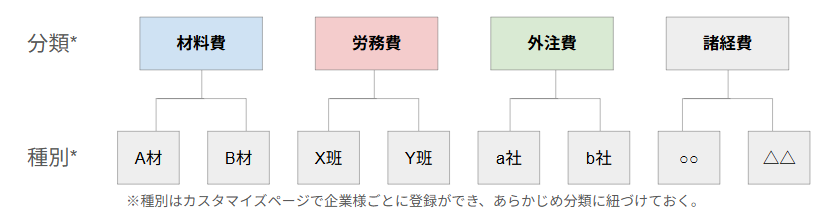
「設定>マスタ設定>原価種別」より、各社で設定が可能です。
5.原価の編集ロックについて
仕入をもとに作成された原価明細は整合性を保つよう動作するため、原価明細の画面では編集ができません。
編集を行いたい時は、「発注・仕入タブ」より該当の仕入の編集を行う必要があります。
ご不明な点などございましたら、お気軽にご連絡ください。