
スケジュールページの一覧保存
スケジュールページにて、詳細フィルターを適用した状態で保存できる「一覧保存機能」についてご説明いたします。
- 一覧保存とは
- 活用例
- 一覧の作成方法
- 一覧の表示順の変更方法
- 一覧の削除方法
1.一覧保存とは
絞り込んだ条件を、スケジュールページに保存しておくことができる機能です。
一覧の作成数に制限はなく、様々な状況に応じた情報を簡単に確認できます。
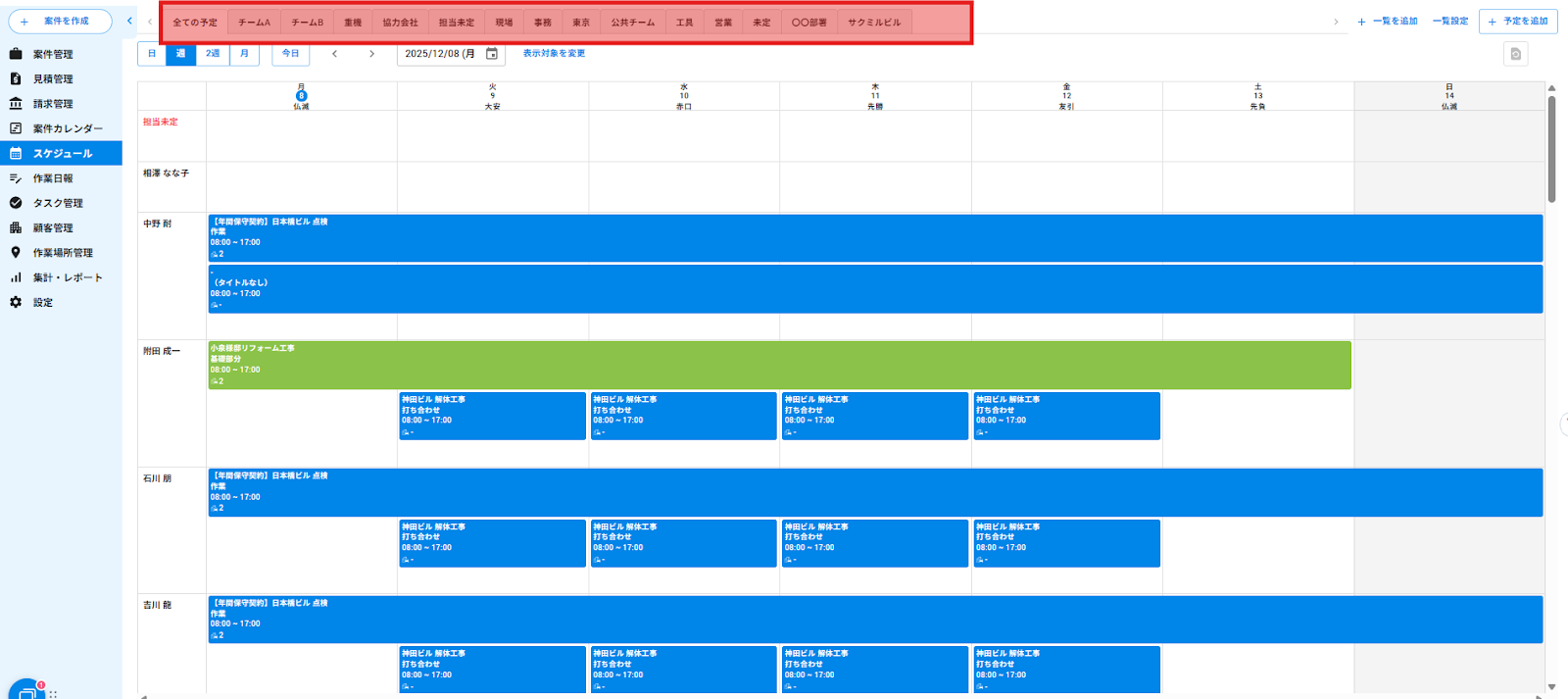
2.活用例
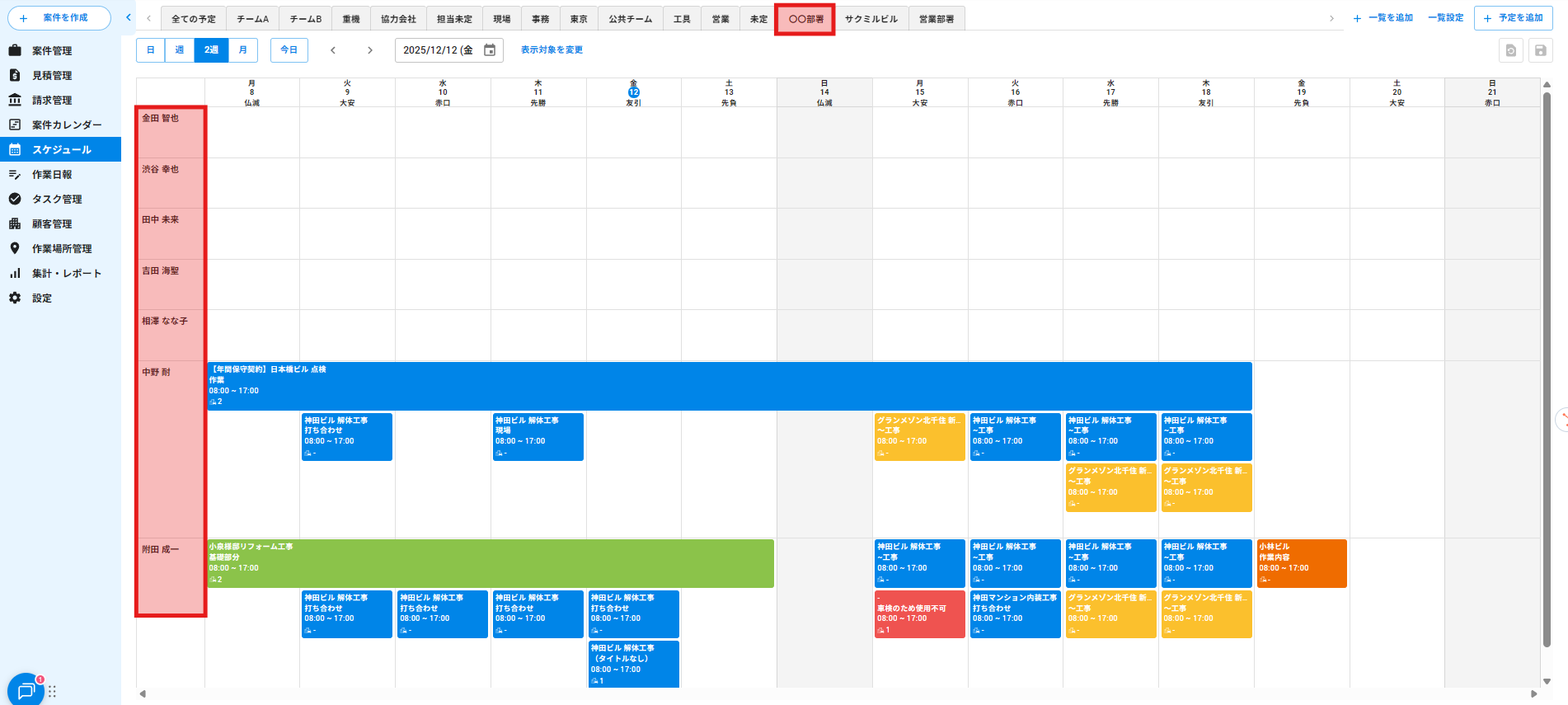
例1)部署別でのスケジュール管理
例2)協力会社のみのスケジュール管理
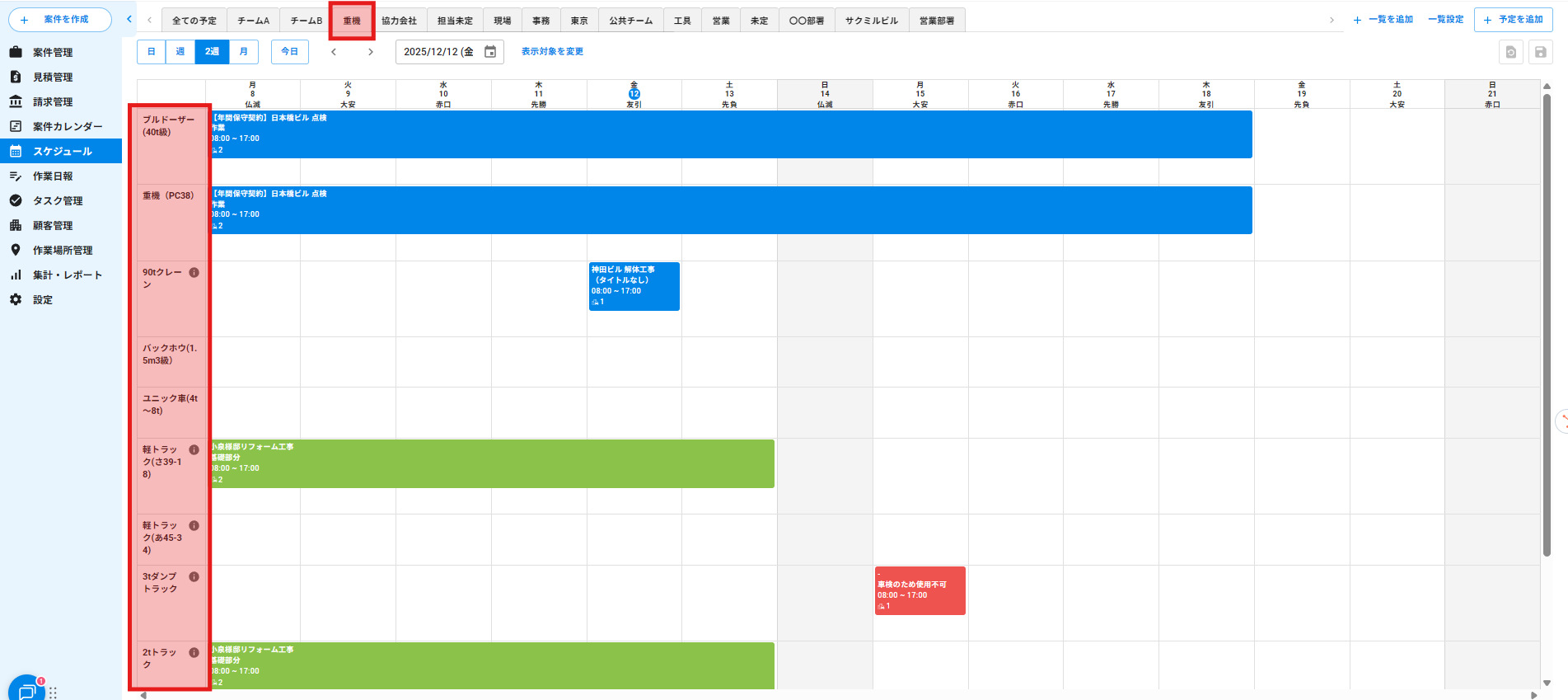
例)車両/備品の使用予定の管理
3.一覧の作成方法
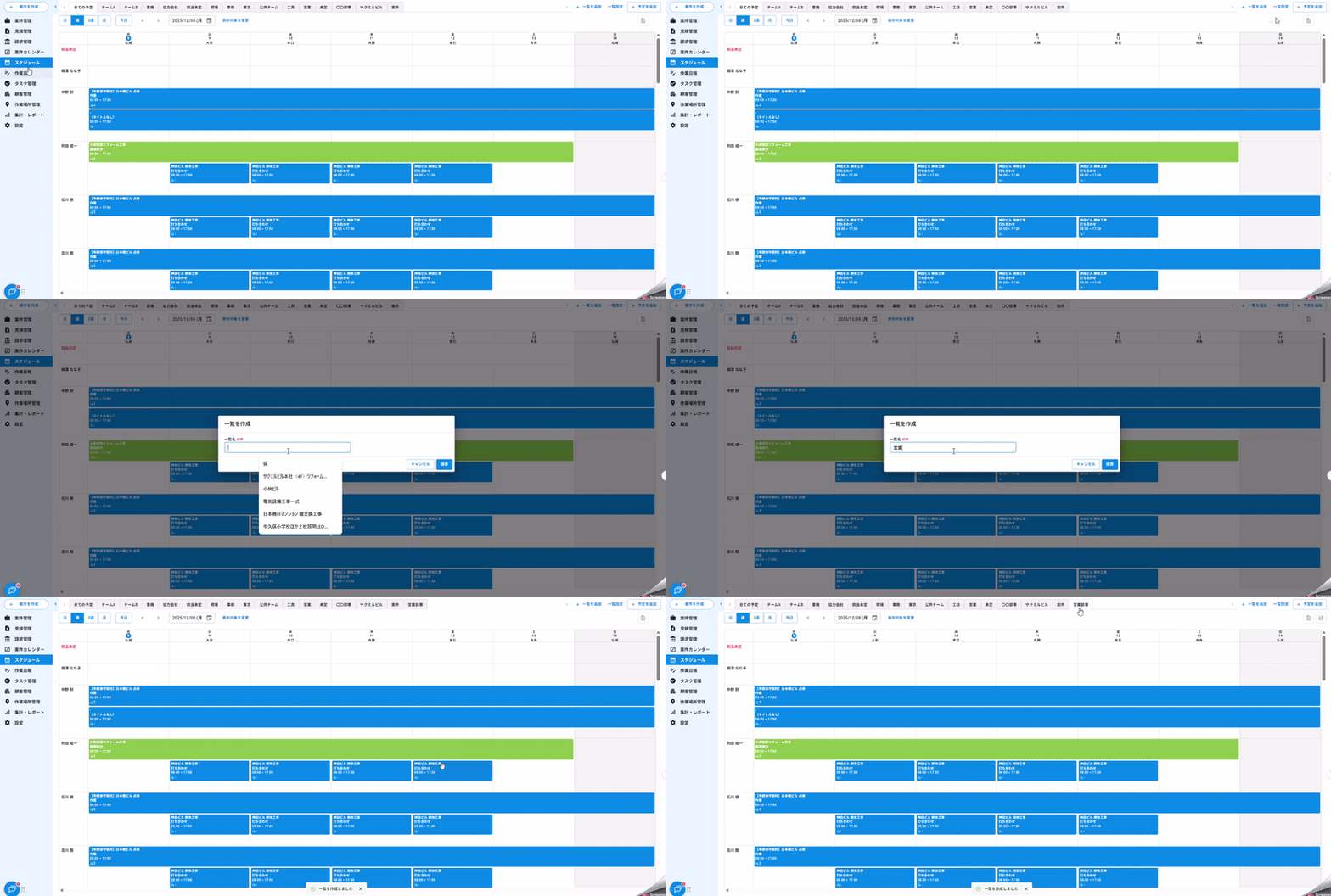
【一覧の作成方法】
一覧(専用ページ)の表示名を設定します。
▼操作手順
- 「スケジュール」ページを開く
- 右上「+一覧を追加」をクリック
- 一覧名を記載後、「保存」を押す
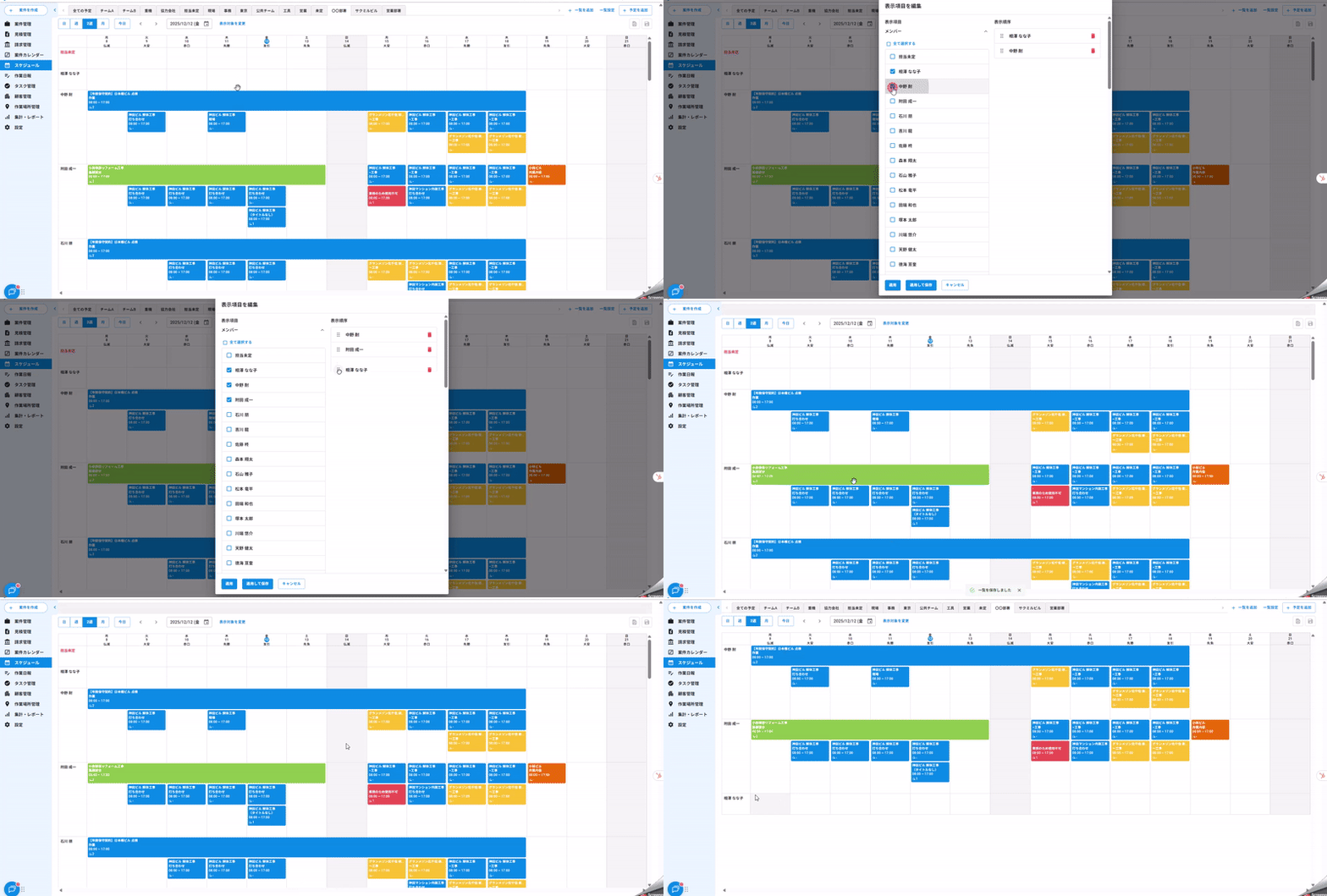
【表示項目のカスタマイズ方法】
一覧(専用ページ)にて、表示させる担当者名を絞り表示順を変更します。
▼操作手順
- 「スケジュール」ページにて該当の一覧(ページ)を開く
- 「表示対象を変更」ボタンを押す
- 「表示項目」から対象者の名前に✅をつける
- 「表示順序」から対象者名をつかみながら移動させる
- 「適用して保存」を押す
※「適用」を押した場合、右上のフロッピーディスクボタン(一覧を保存)を押す
4.一覧の表示順の変更方法
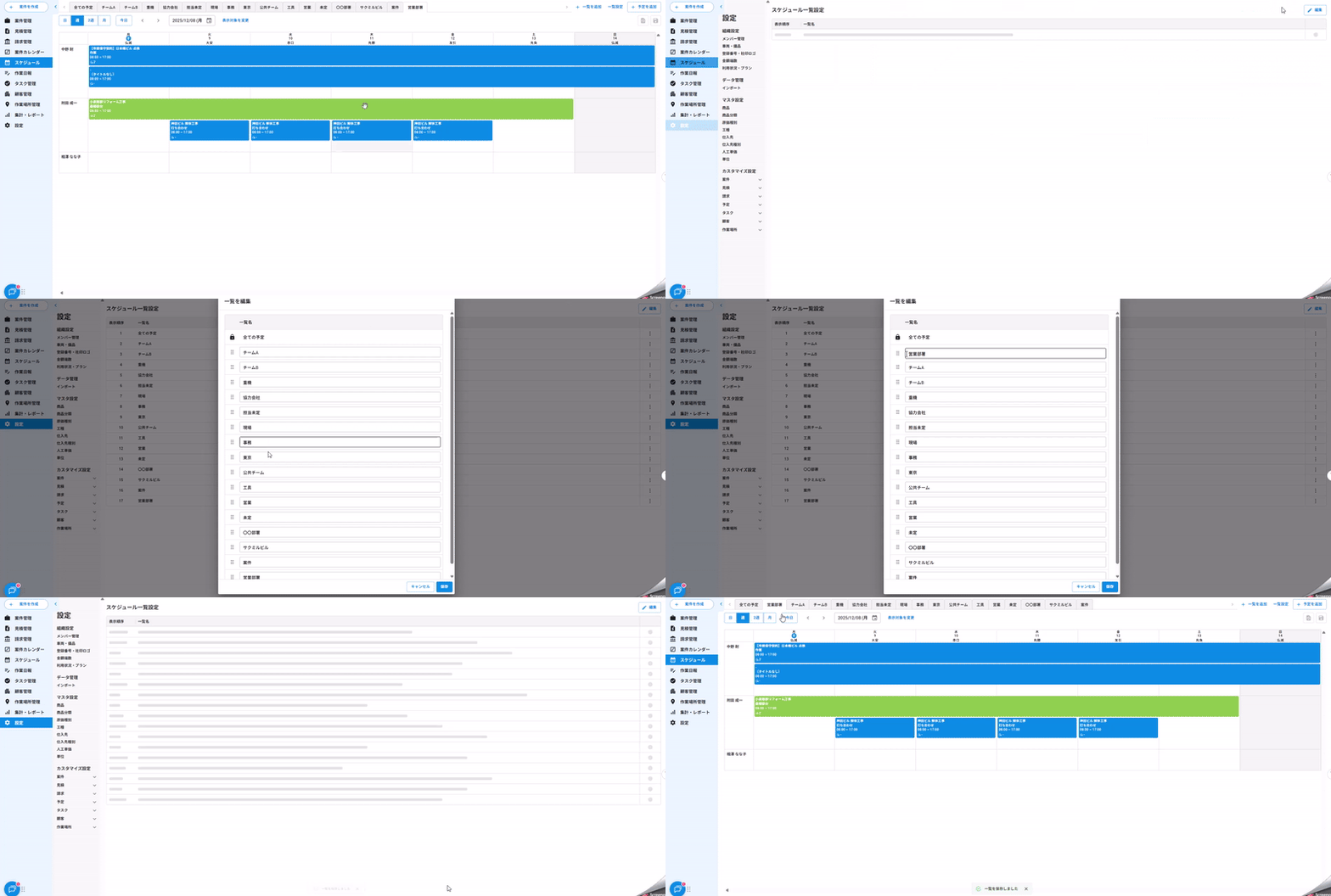
一覧(専用ページ)の表示順を変更いただけます。
▼操作手順
- 「スケジュール」ページにて右上「一覧設定」をクリックする
- 右上「編集」ボタンを押す
- 変更したい一覧名をつかみ、移動させる
- 「保存」ボタンを押す
5.一覧の削除方法
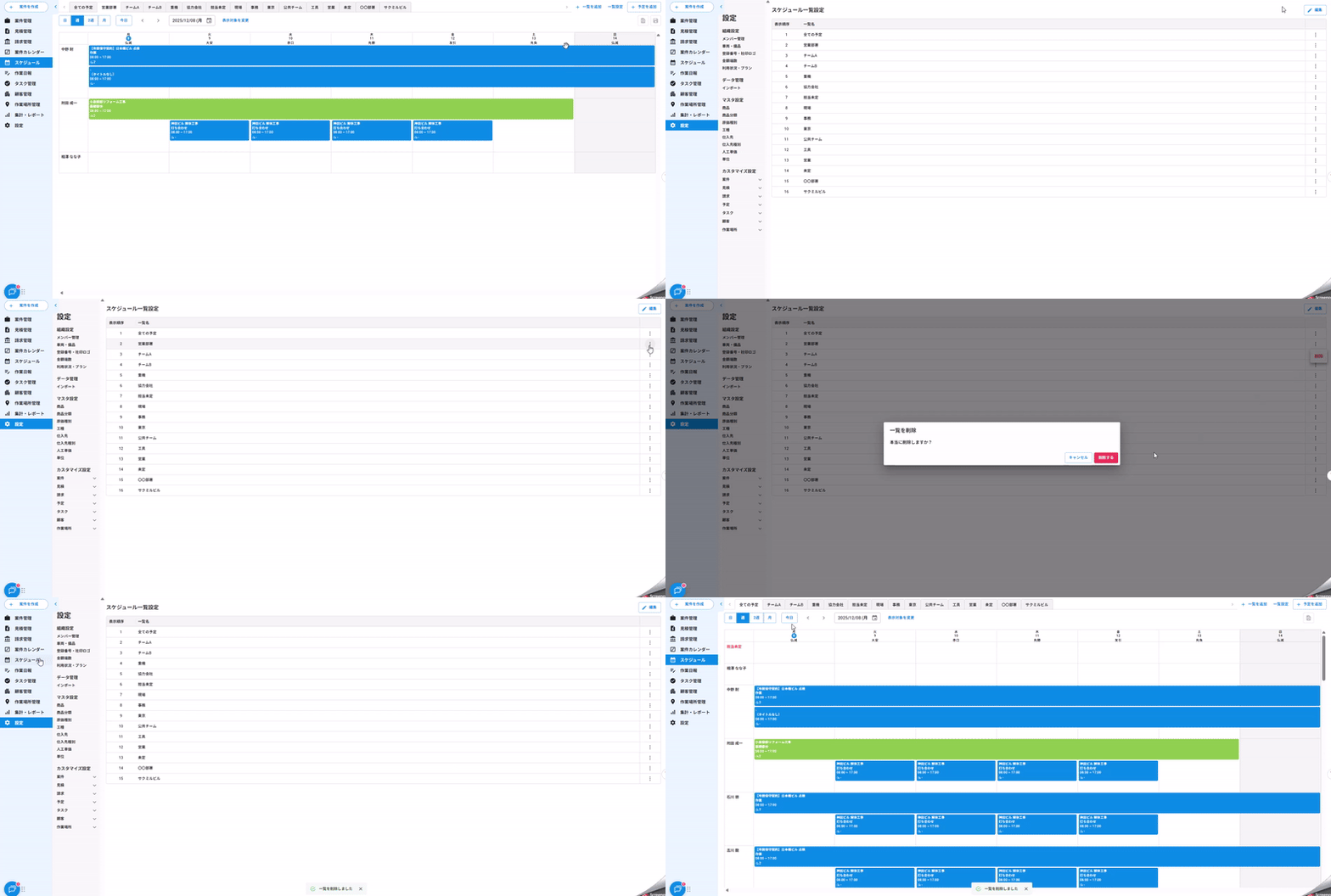
一覧(専用ページ)を削除することが可能です。
▼操作手順
- スケジュール」ページにて右上「一覧設定」をクリックする
- 右上「編集」ボタンを押す
- 変更したい一覧名の「︙」をクリック
- 「削除」を押す
ご不明な点などございましたら、お気軽にご連絡ください。