
写真台帳
写真台帳の作成-管理方法について解説いたします。
【写真台帳の作成】
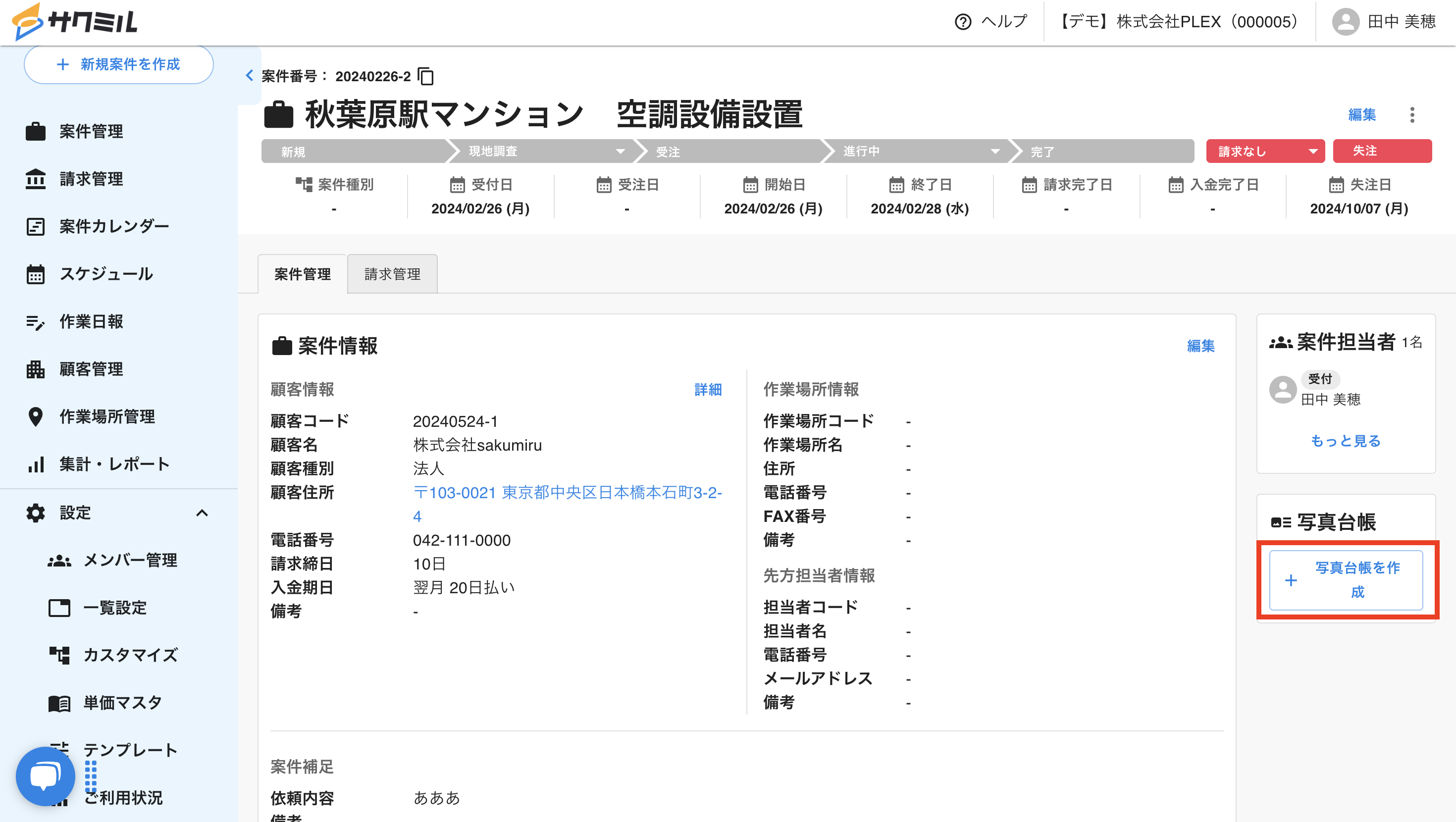
1.案件情報右にある「+写真台帳を作成」をクリック
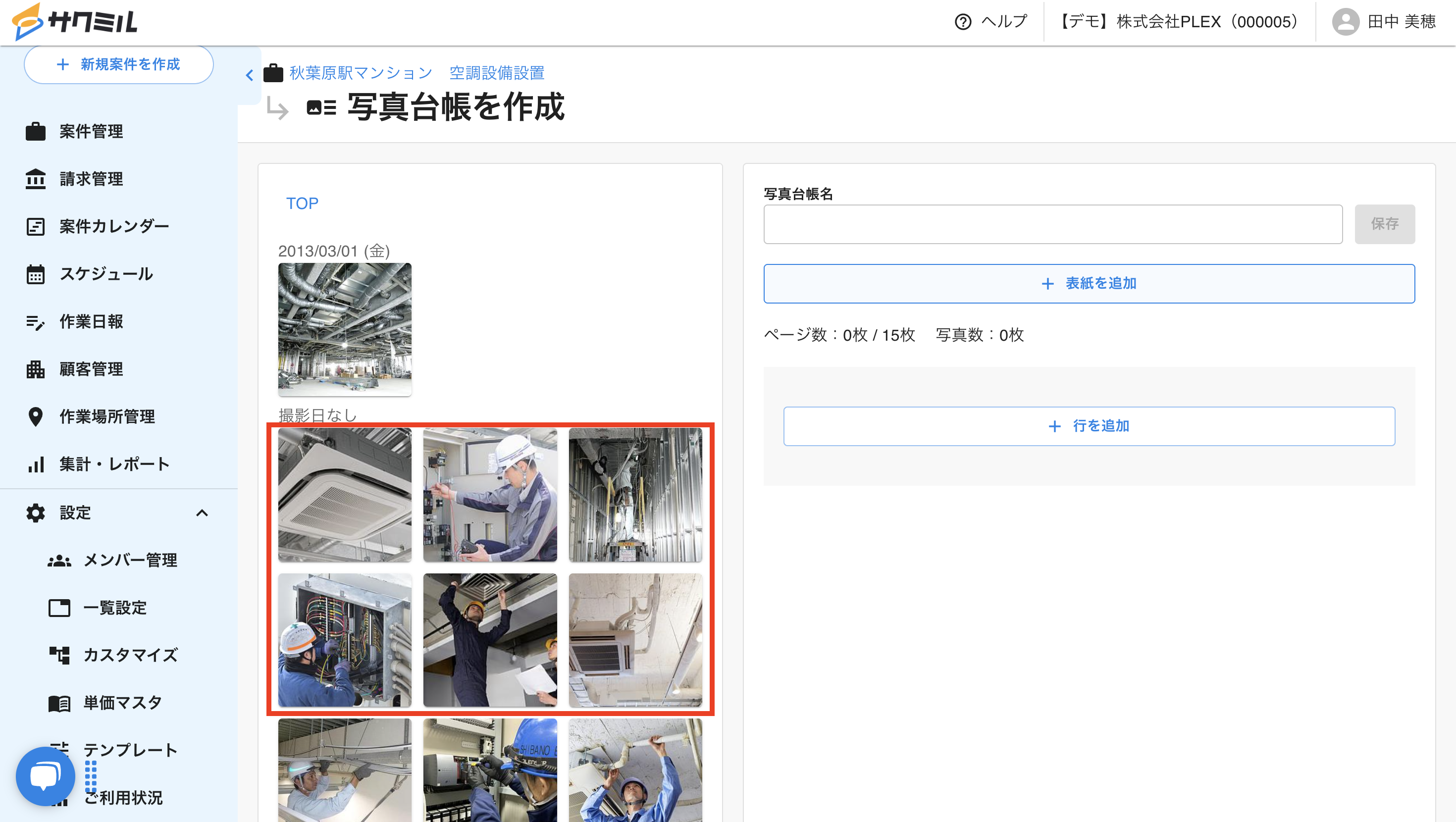
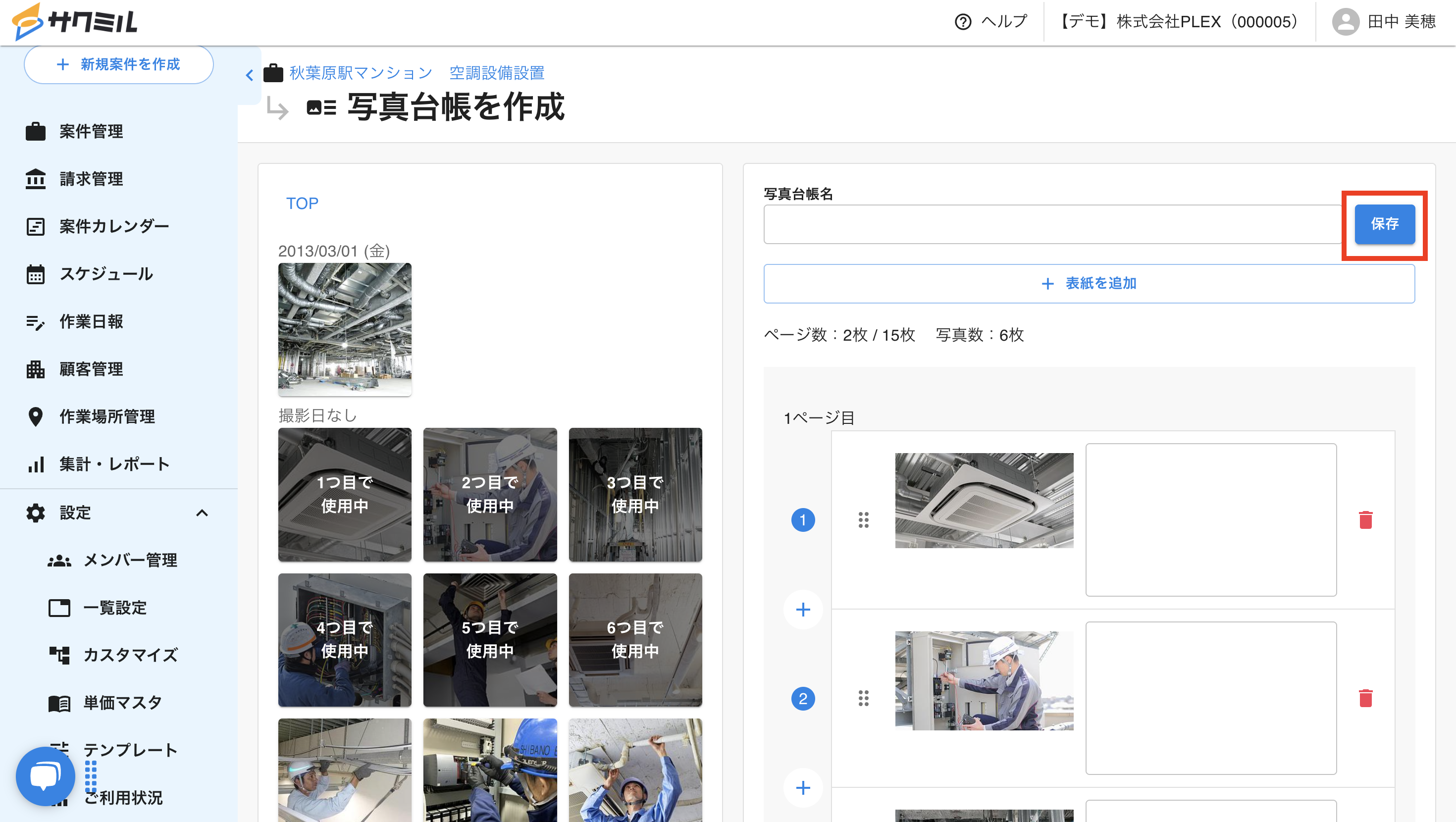
2.写真台帳に加えたい画像をクリックで選択
※案件に「写真」として追加されている画像から選択可能です
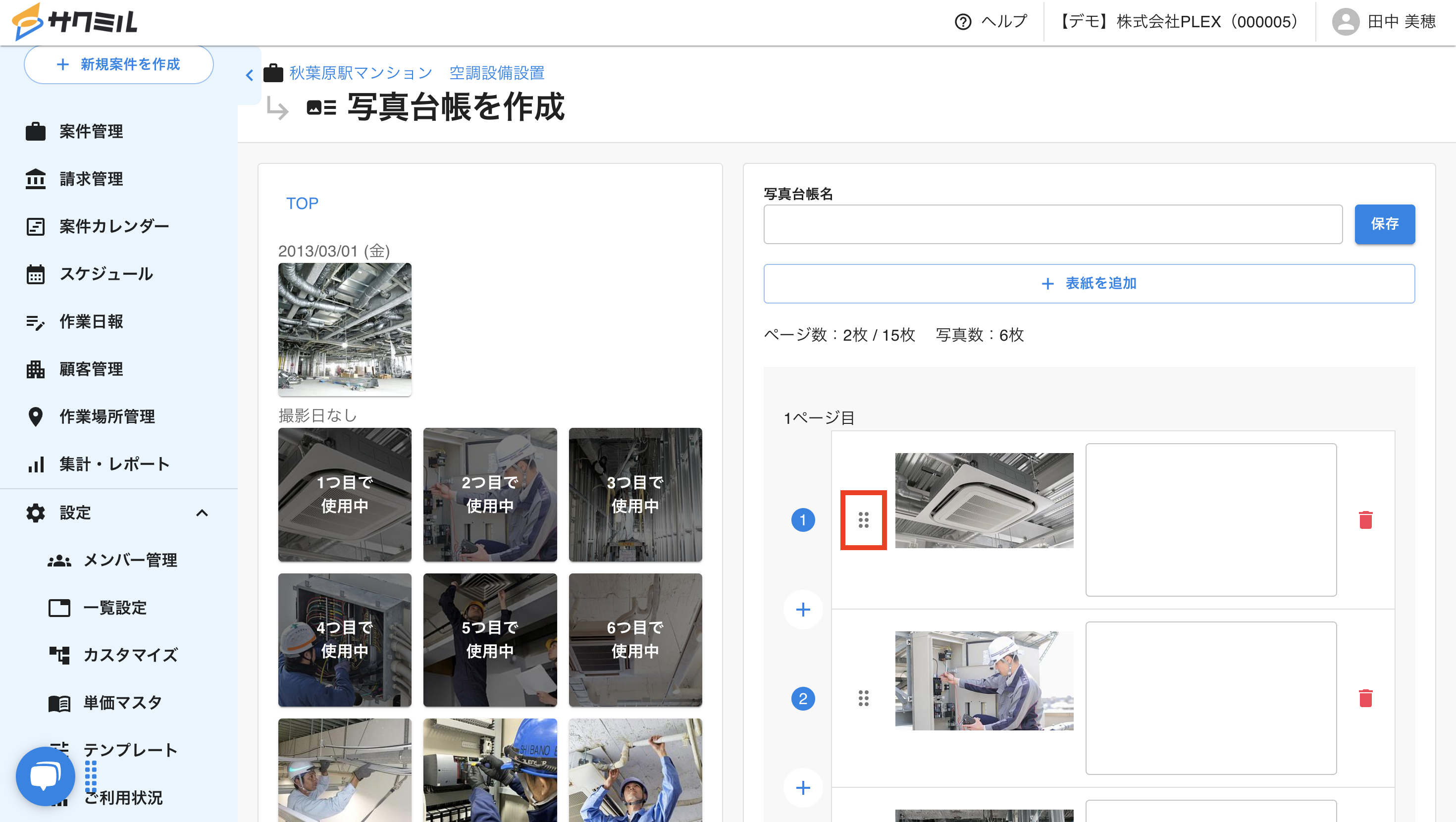
3.「⋮⋮」をドラッグ&ドロップすることで順序の入れ替えが可能
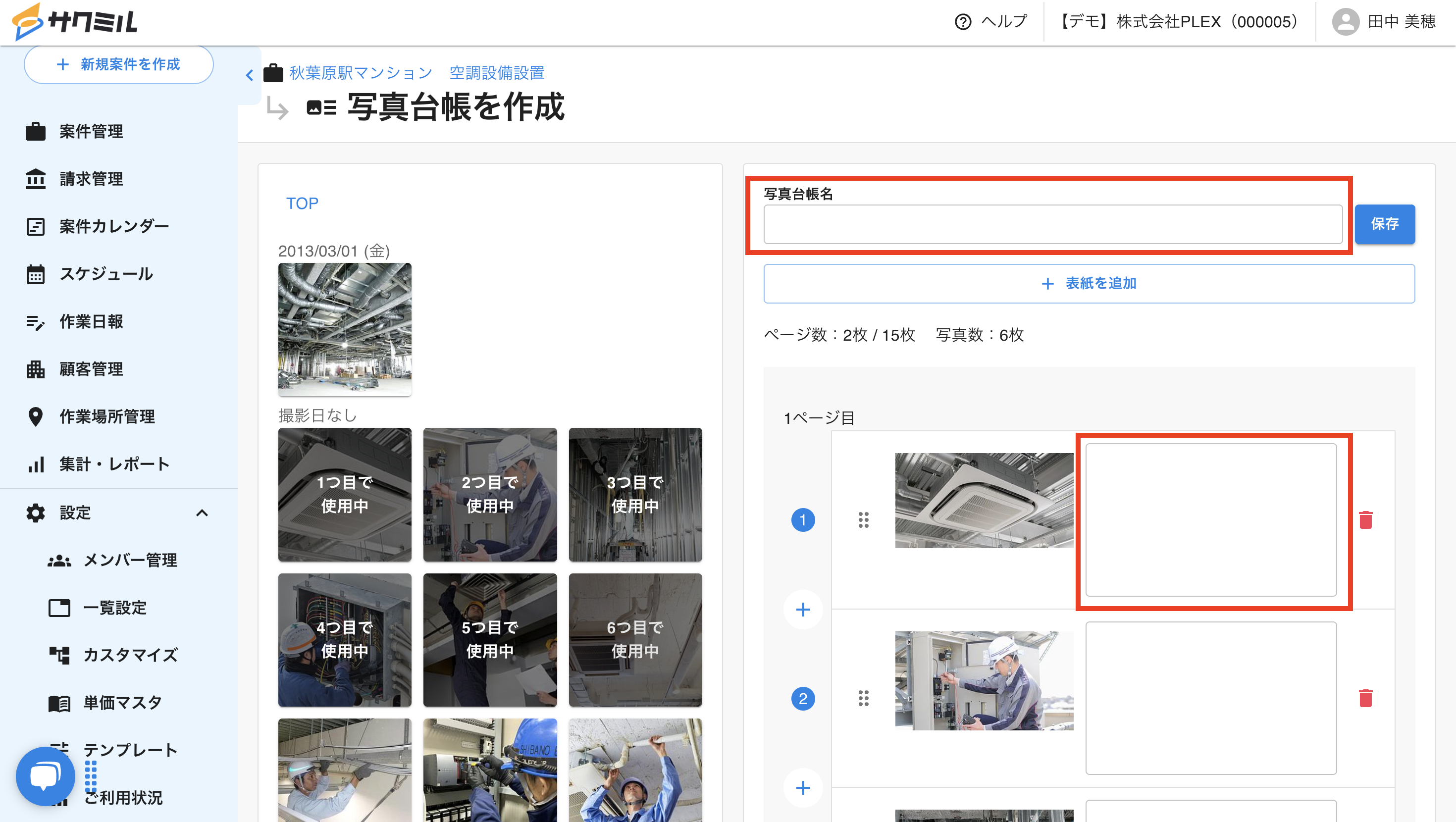
4.写真右側と写真台帳名のボックスにテキストを入力
5.表紙が不要な場合、「保存」をクリック
【表紙を作成する】
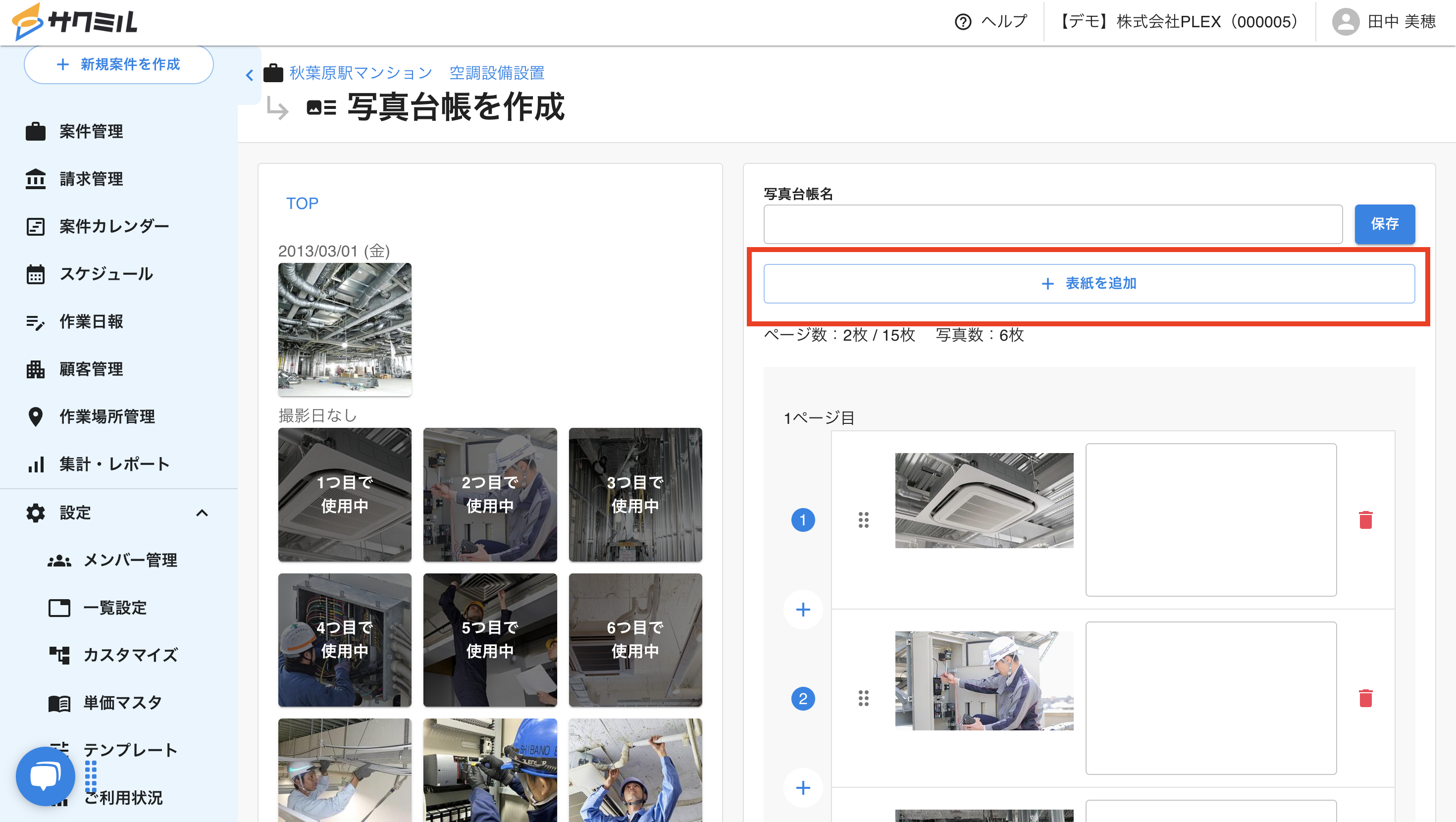
1.「+表紙を追加」をクリック
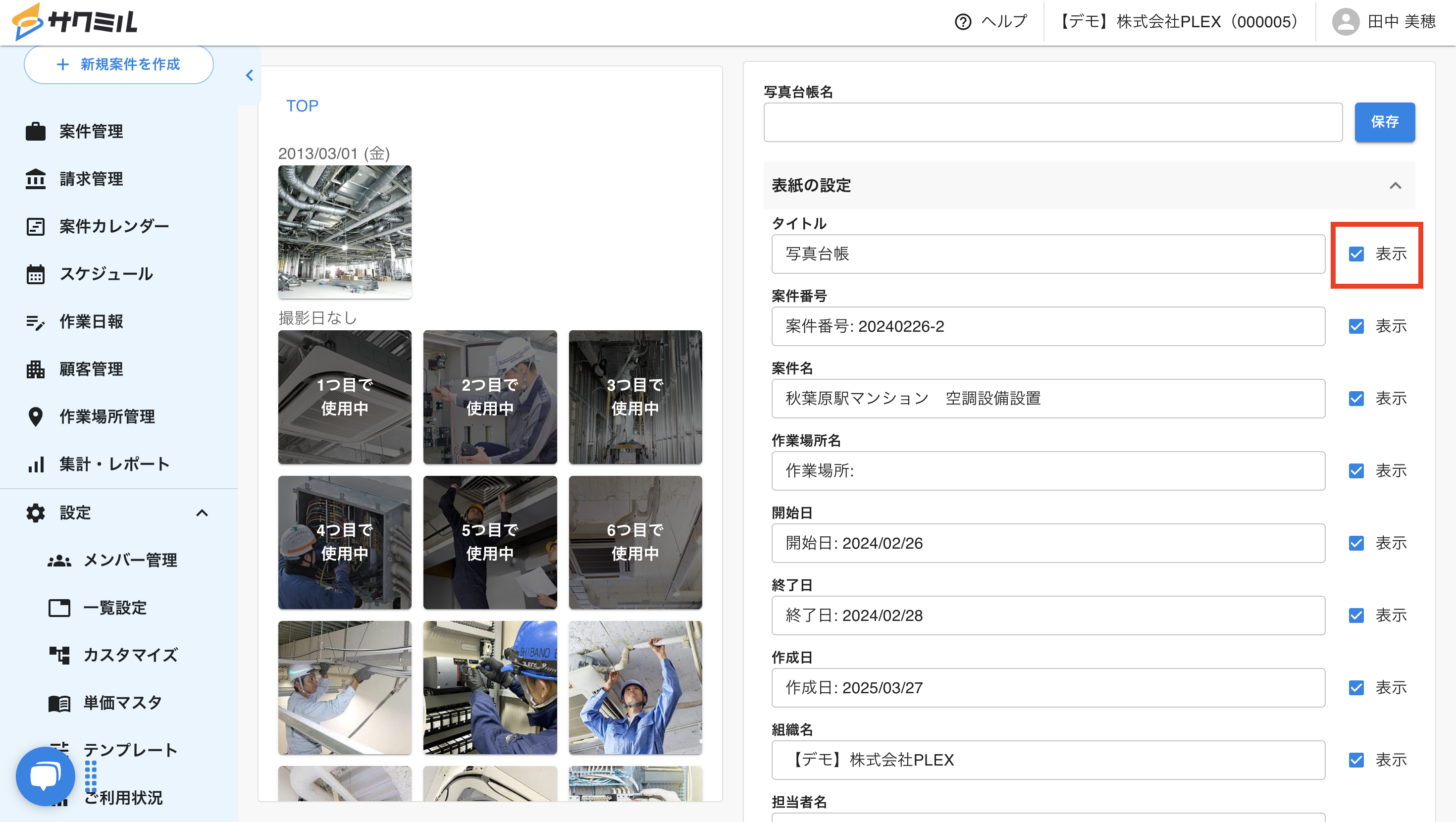
2.表紙に載せたい情報を入力
※デフォルトで案件情報に登録している内容が反映されています。
3.項目横のチェックボックスから表示・非表示を選択し「保存」
【ダウンロード方法】
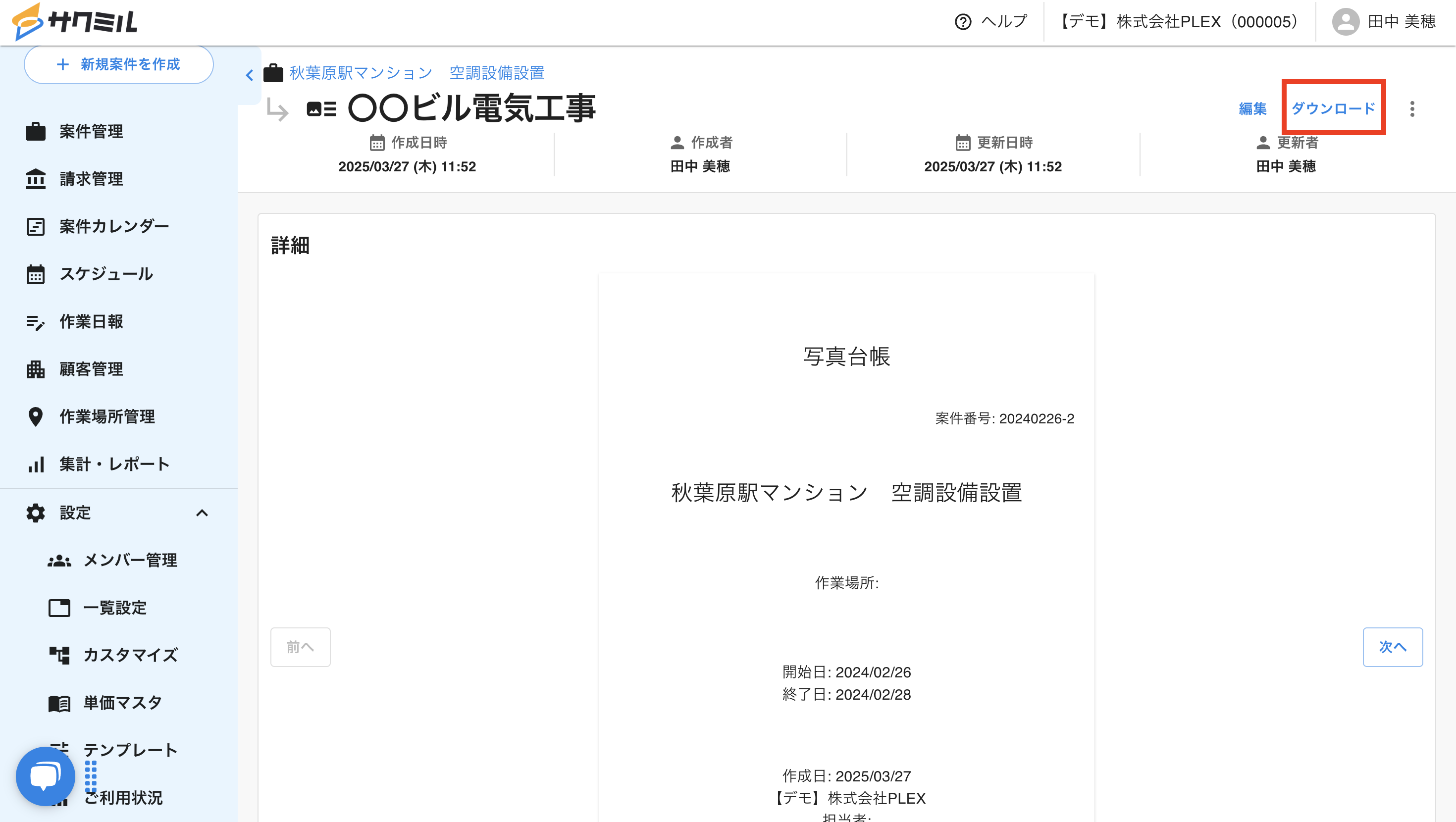
内容に問題がなければ「ダウンロード」をクリック
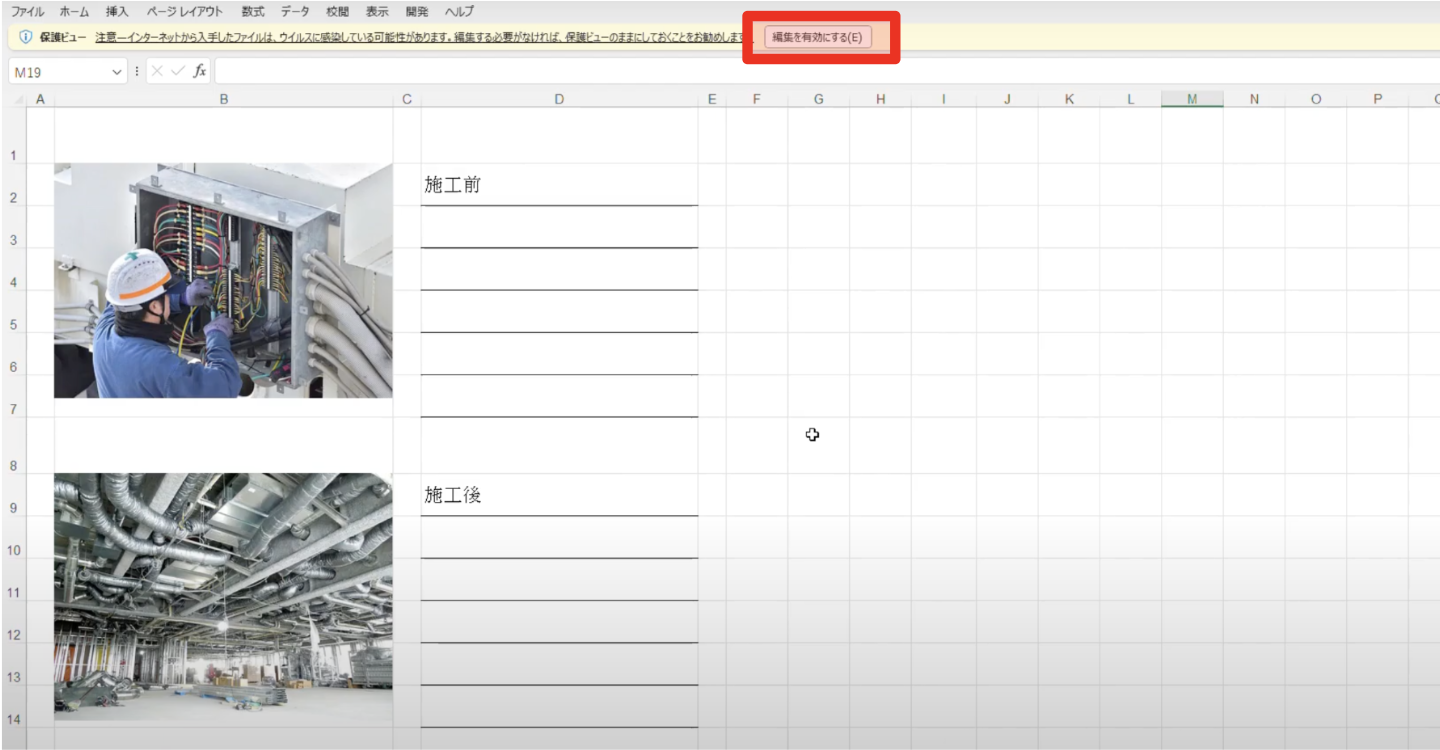
※エクセル(.xlsx)の形式でダウンロードされます
【写真台帳の作成後にExcelで編集する】
Excelで写真台帳のファイルを開き「編集を有効にする(E)」をクリックし編集を開始
ご不明な点などございましたら、お気軽にご連絡ください。