
ファイル・写真の管理
ファイル・写真を管理する方法について解説いたします。
【ファイル・写真を追加する】
案件管理ページからファイルや写真を追加したい案件を開く
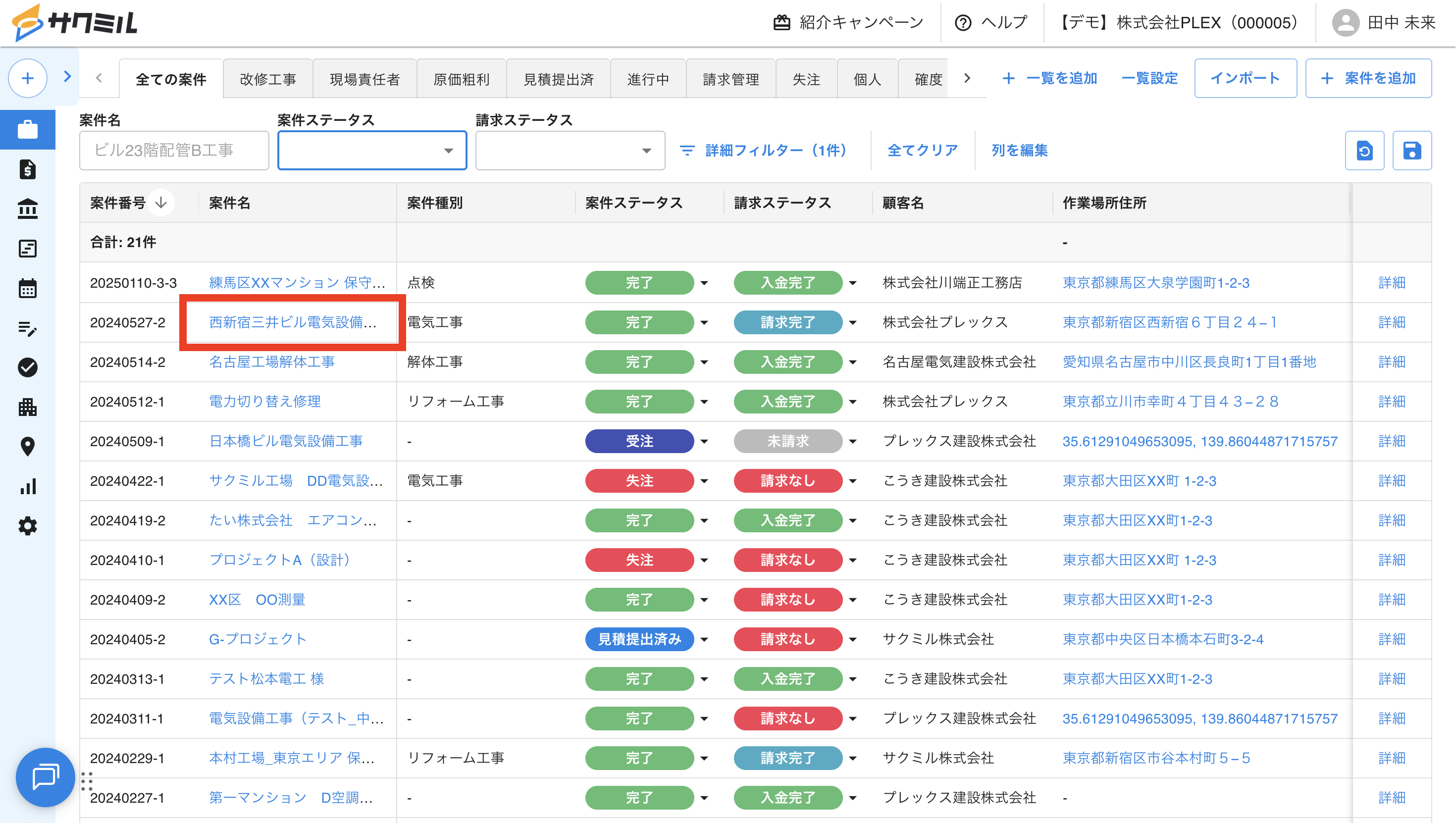
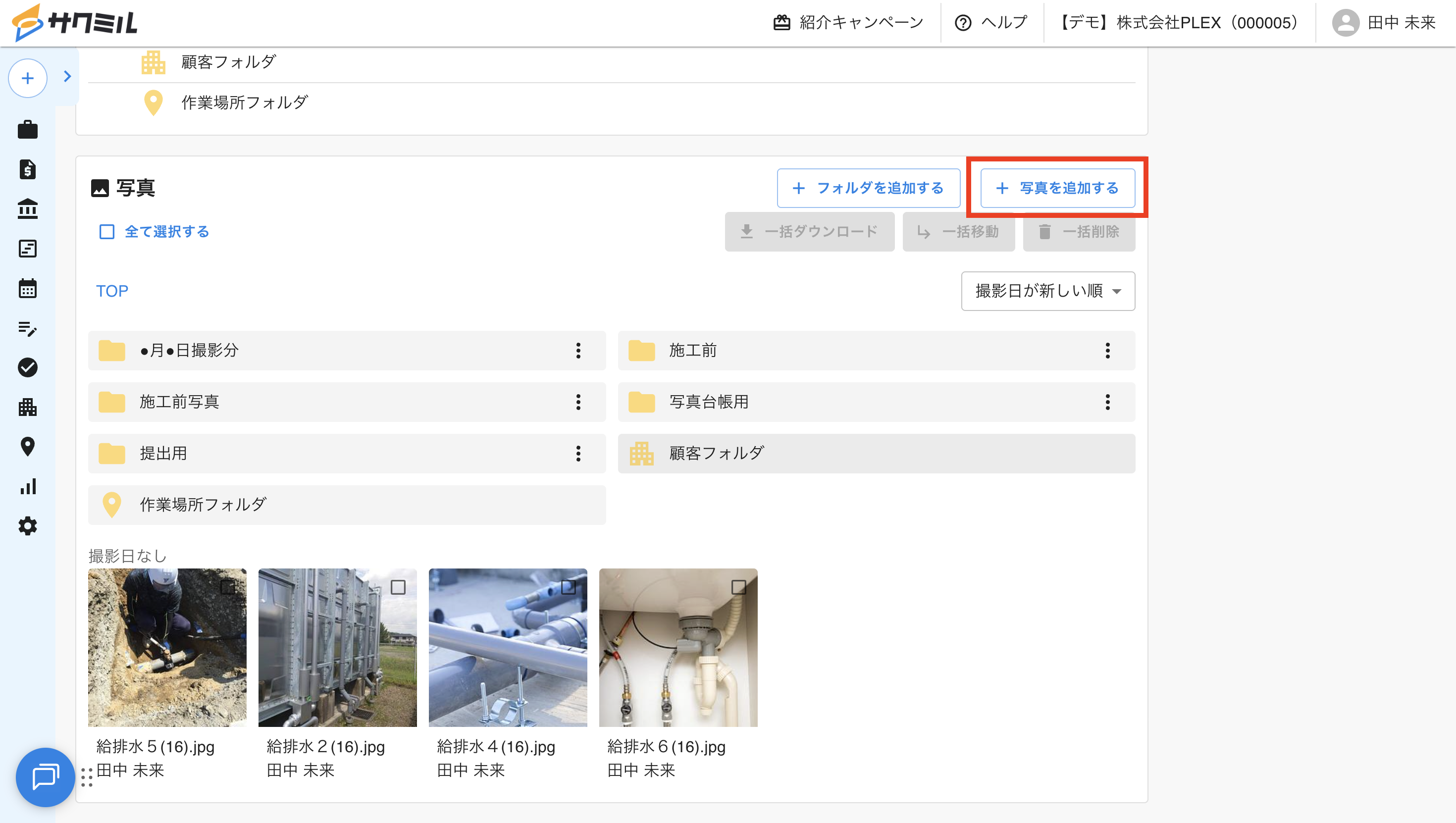
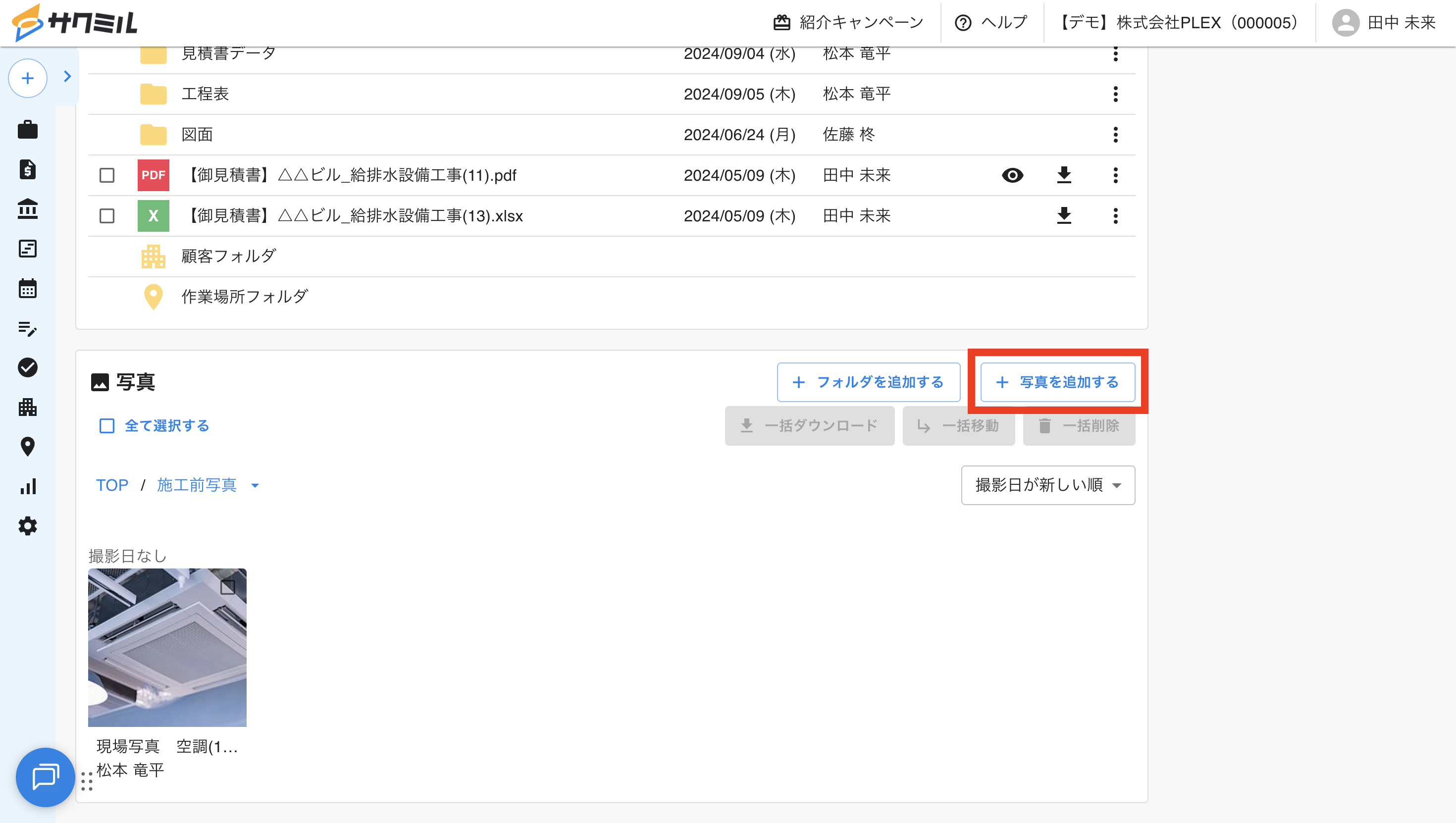
「案件管理」タブを開き、ページ下部の写真(もしくはファイル)項目の「+写真を追加する」(+ファイルを追加する)をクリック
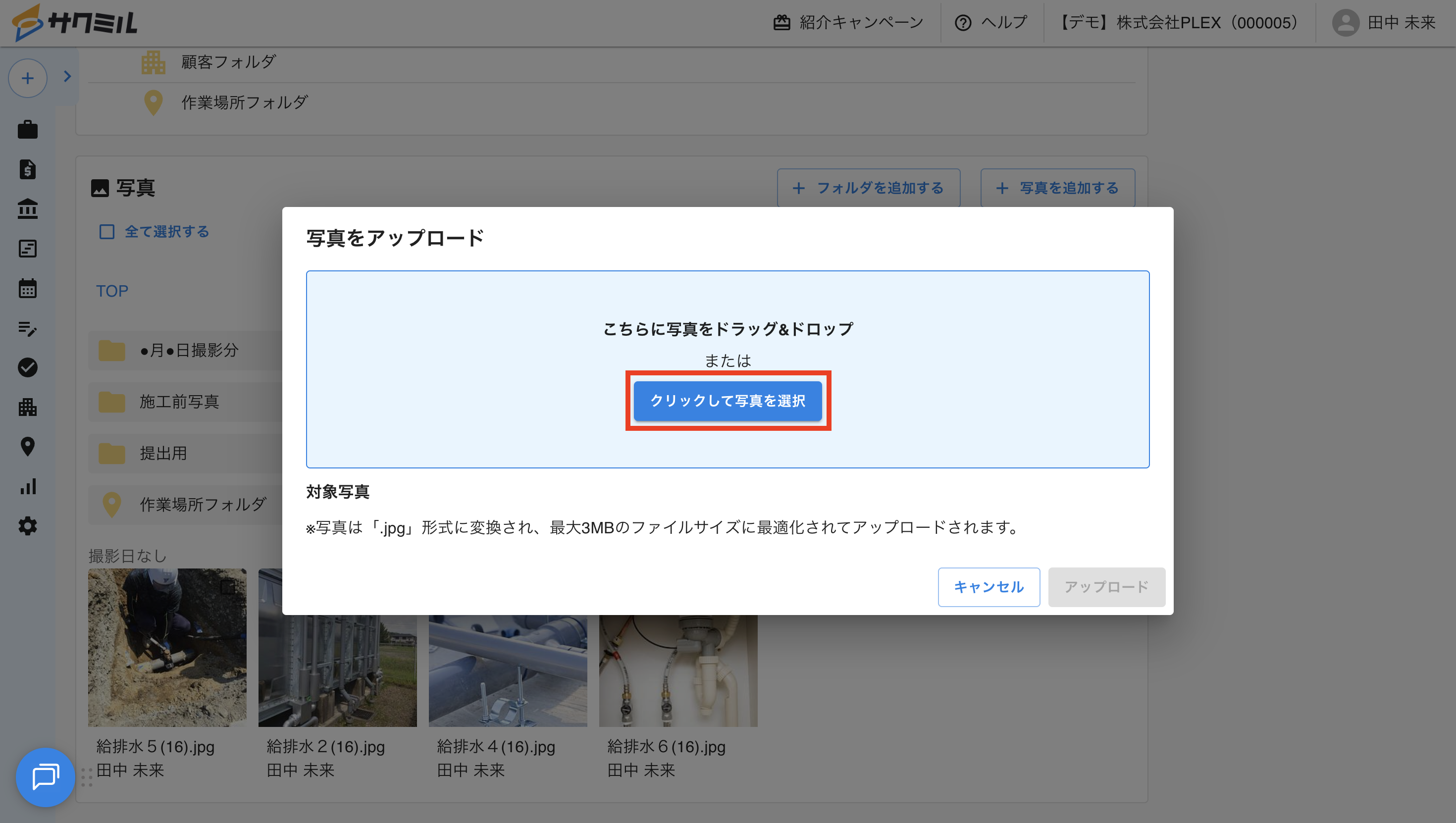
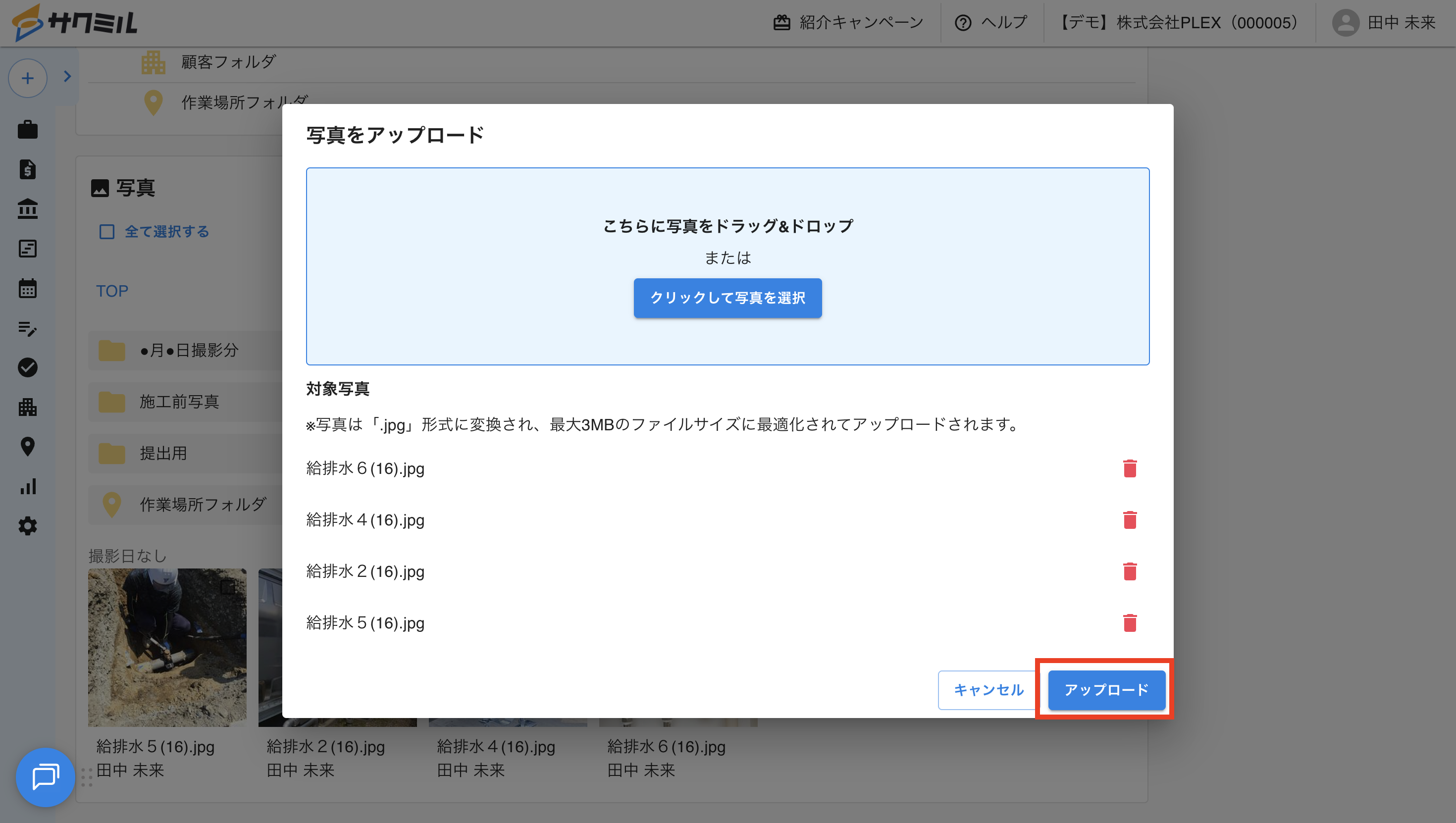
表示された画面で「クリックして写真(ファイル)を選択」をクリック
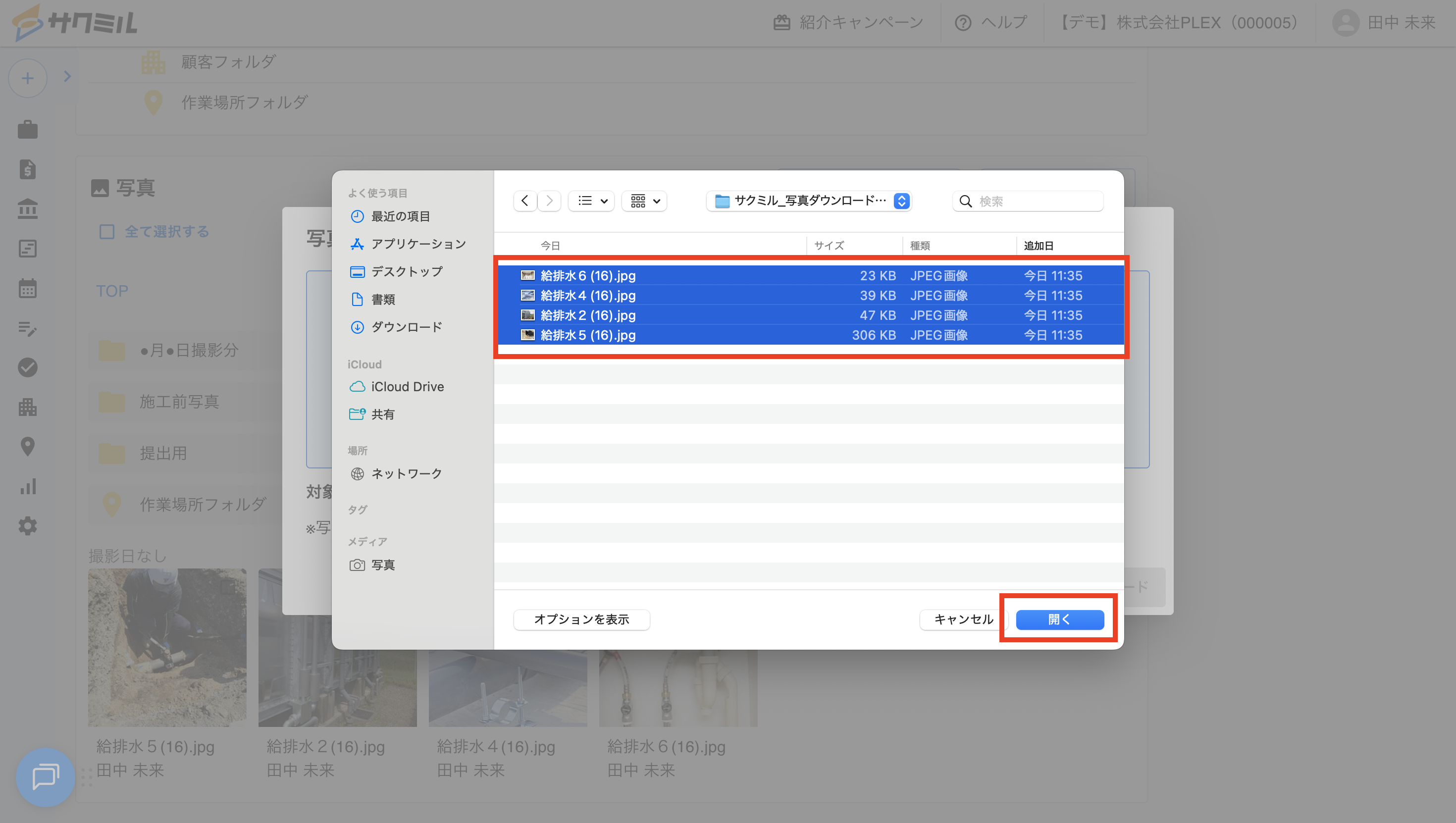
追加したい写真(ファイル)を選択し、右下「開く」をクリック
※複数ファイルを一括で選択可能です
対象の写真に間違いがないか確認し「アップロード」をクリックし追加完了
【フォルダを作成する】
案件毎のフォルダ作成や、案件作成時に自動的にフォルダが作成されるようカスタマイズも可能です。
①案件毎にフォルダを作成
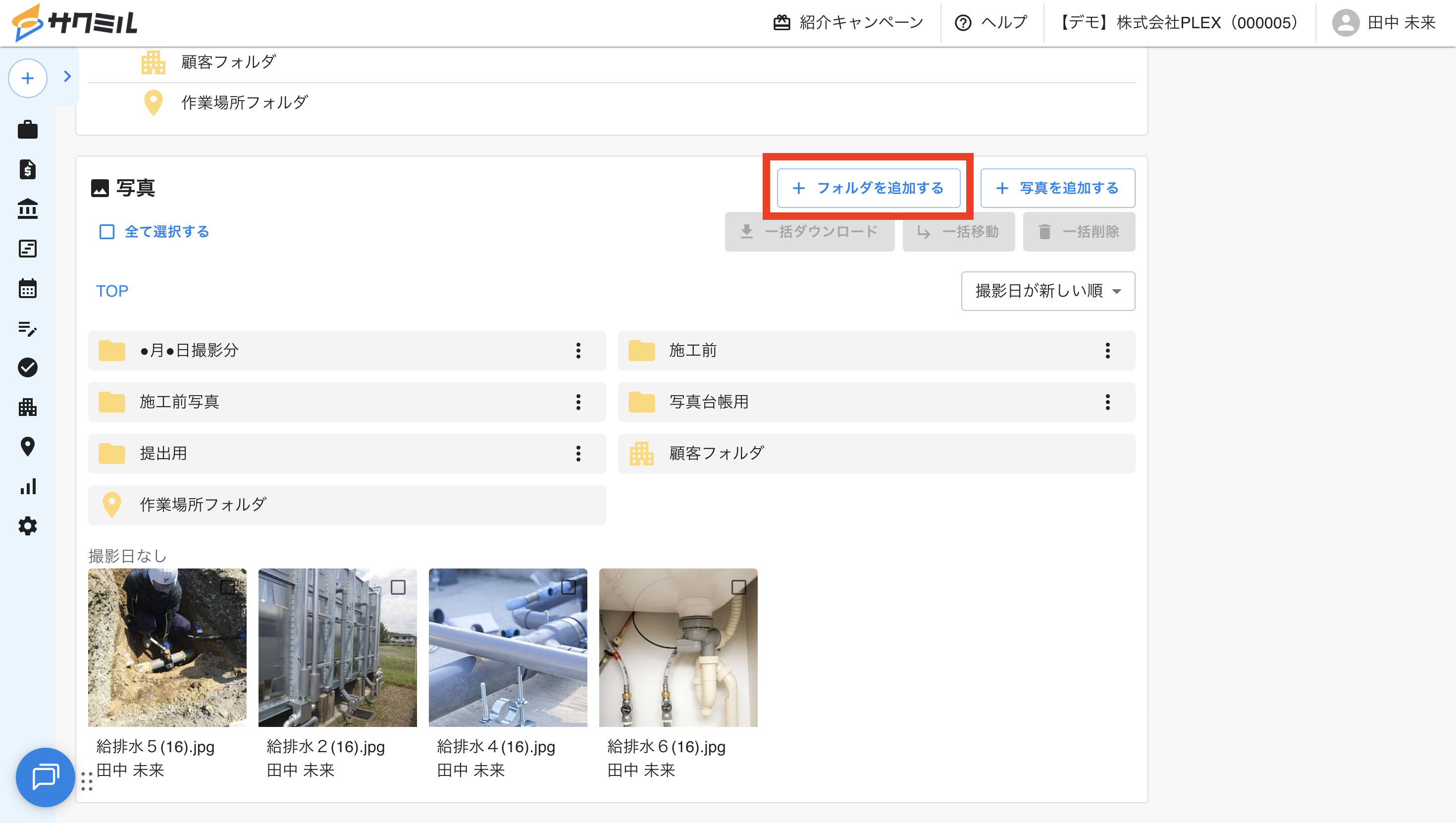
ファイル・写真項目の「+フォルダを追加する」をクリック
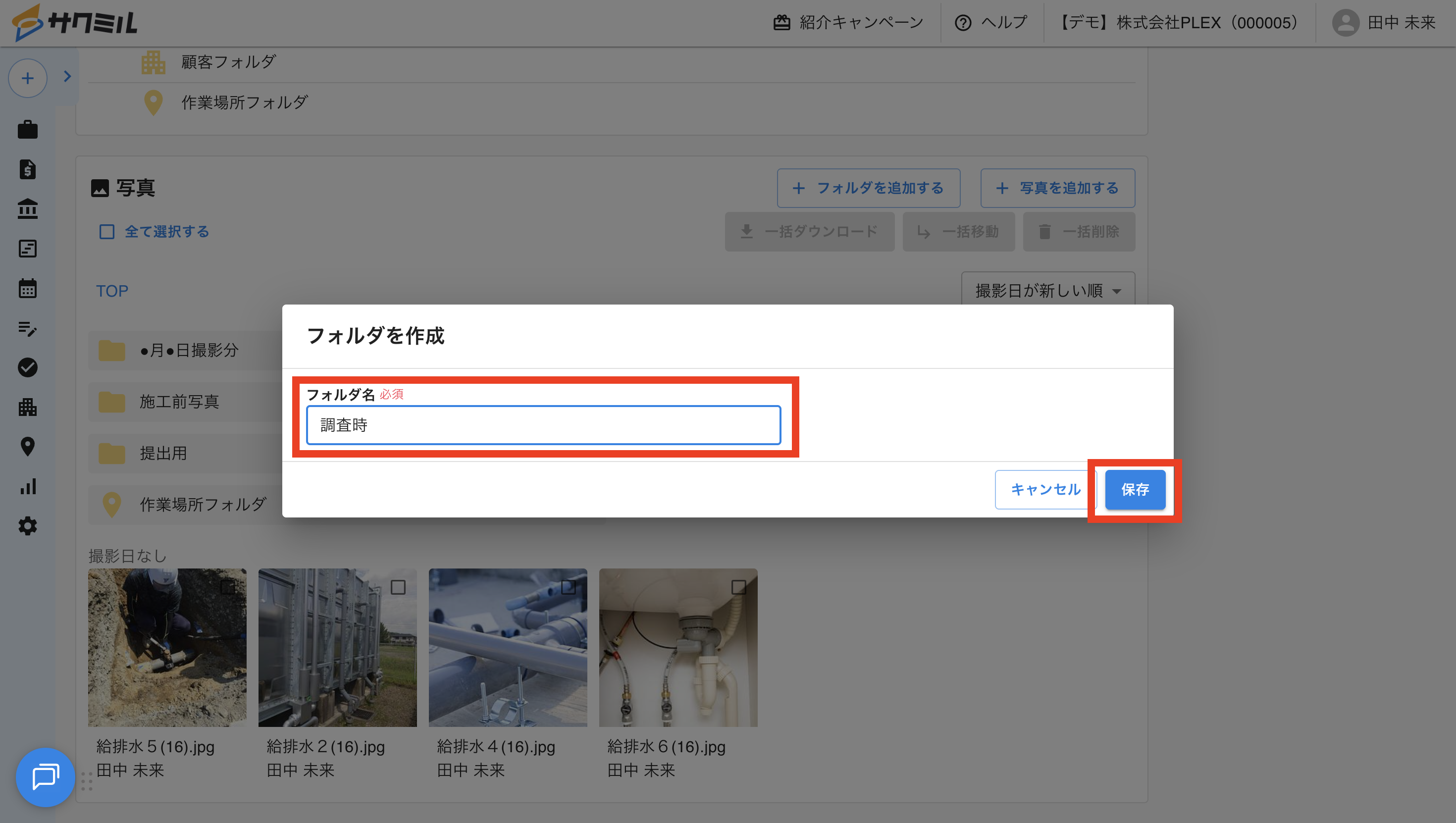
設定したいフォルダ名を入力し「保存」をクリック
②フォルダの事前設定
▼設定方法
設定>カスタマイズ設定>案件>テンプレート をクリック
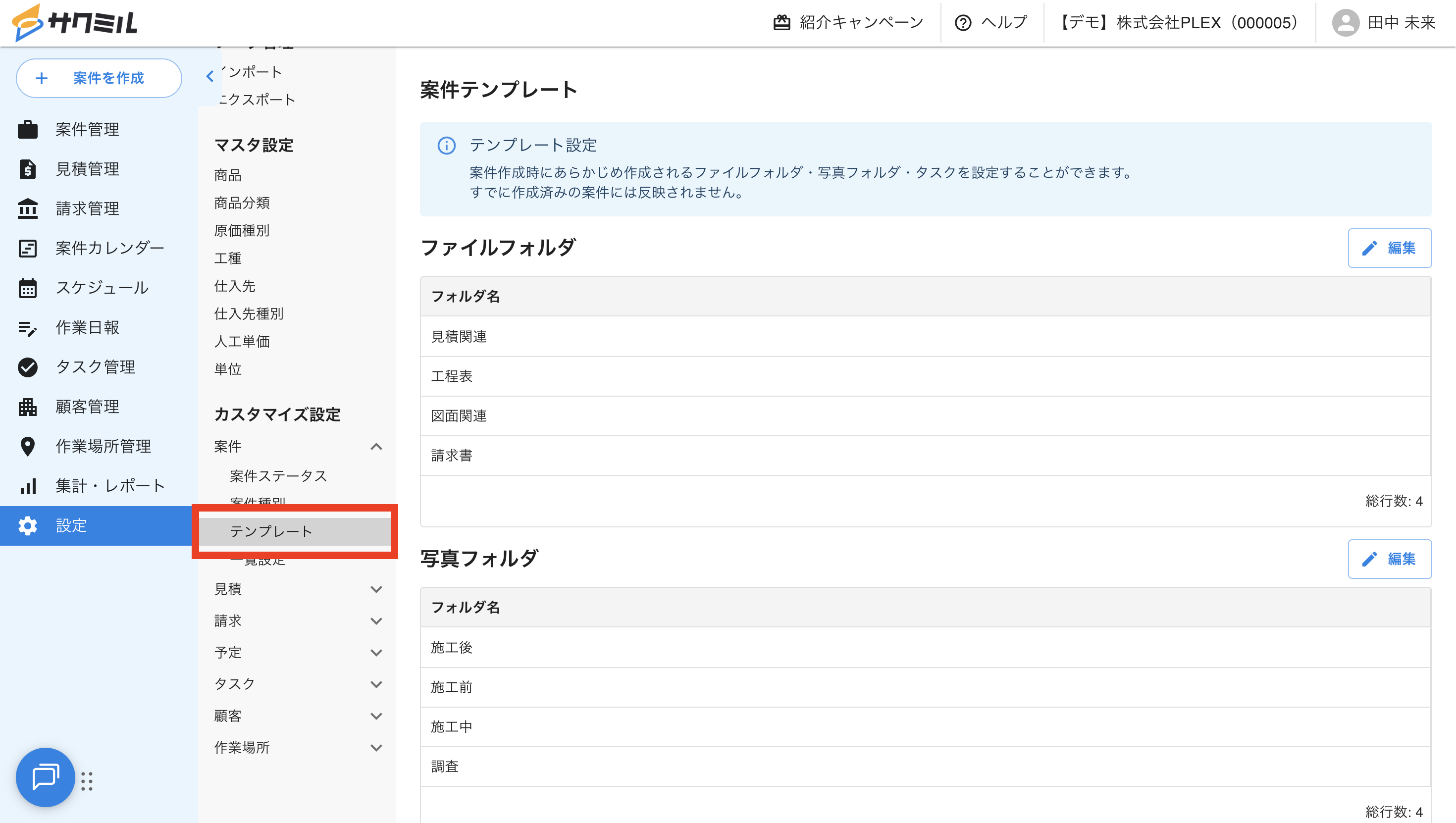
「編集」から設定したいフォルダ名を入力し「保存」をクリック
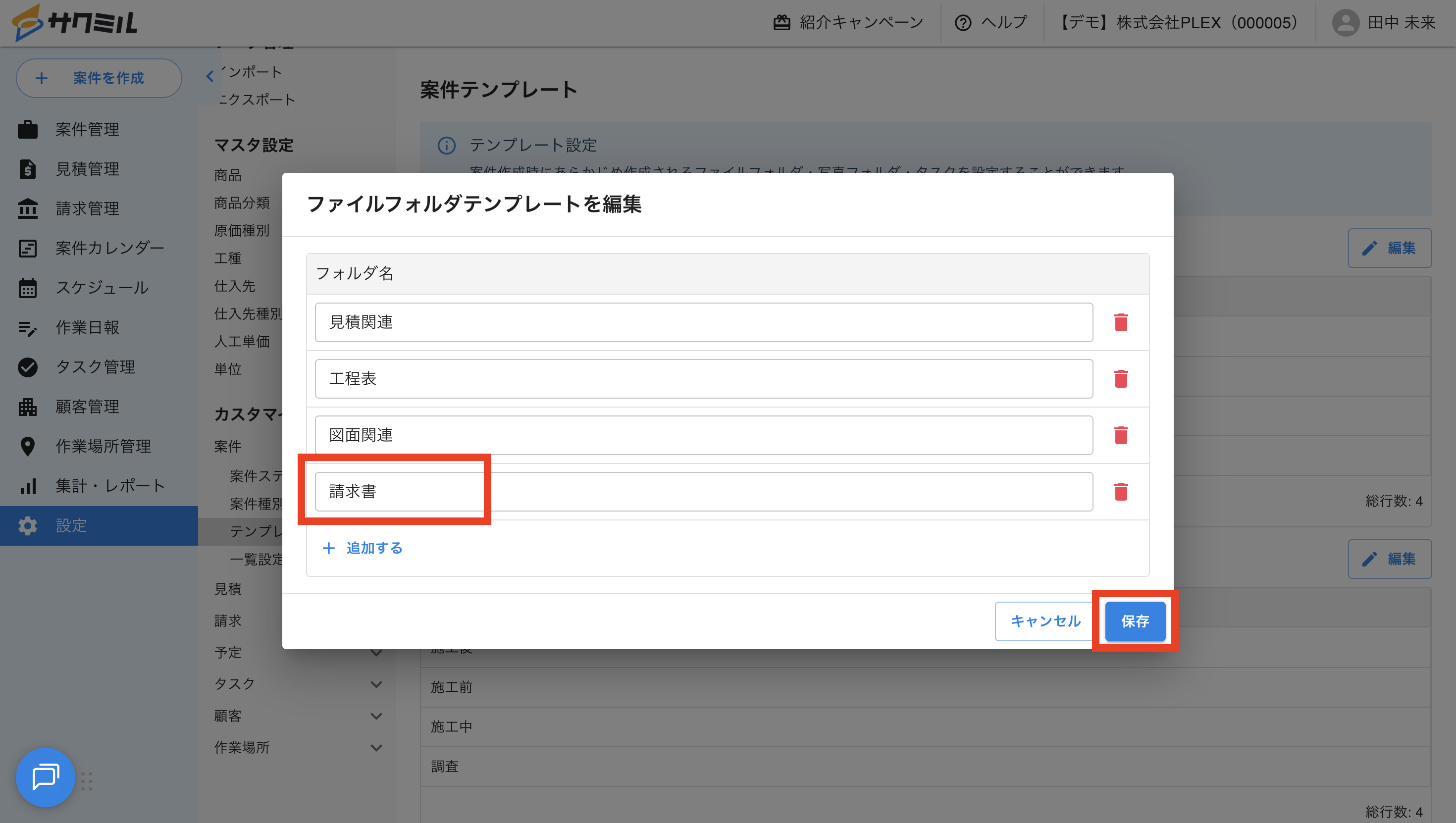
※フォルダは複数設定可能です。
※案件/顧客/作業場所それぞれにフォルダ名を設定する必要があります。
※作成したフォルダはすでに作成済の案件や顧客などのページには反映されず、新しく作成した情報にのみ反映されます。
【フォルダ内にアップロードする】
データを追加したいフォルダをクリック
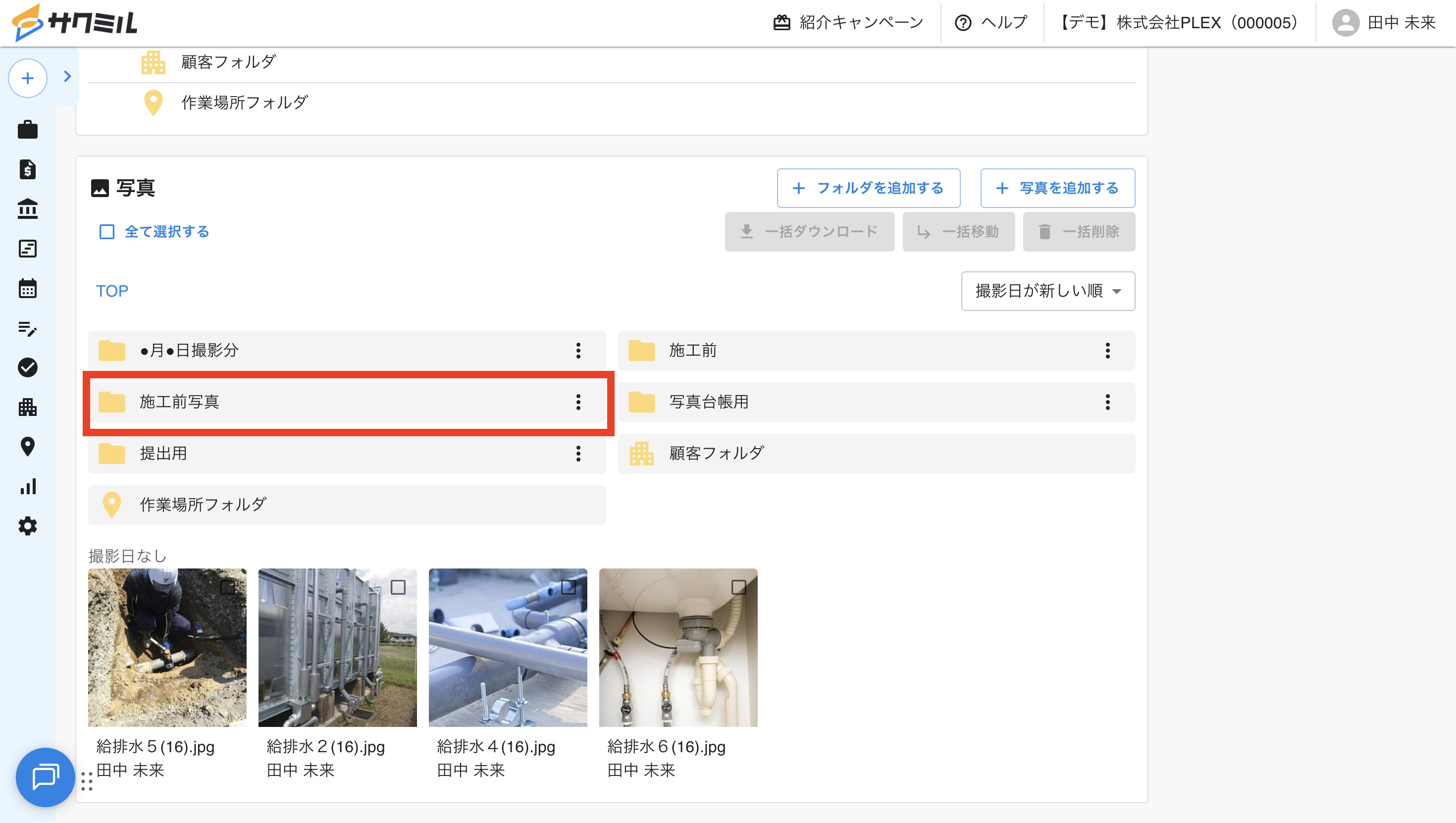
「+写真を追加する」(+ファイルを追加する)からデータを追加する
【データを既存のフォルダへ移動する】
①個別のデータをフォルダへ移動
フォルダへ移動したいデータをクリック>移動>移動先のフォルダを選択>保存 クリック
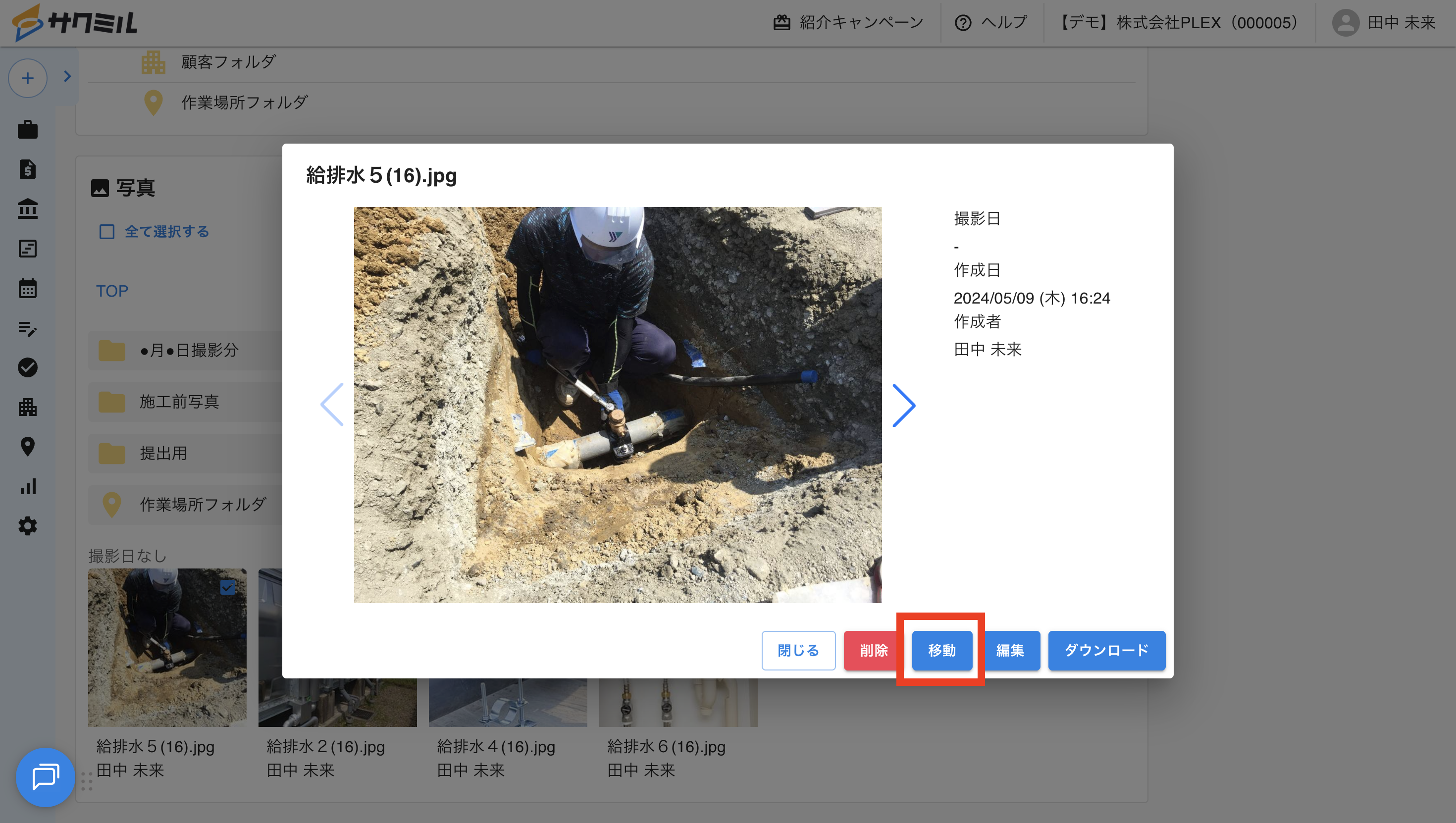
②一括でフォルダへ移動
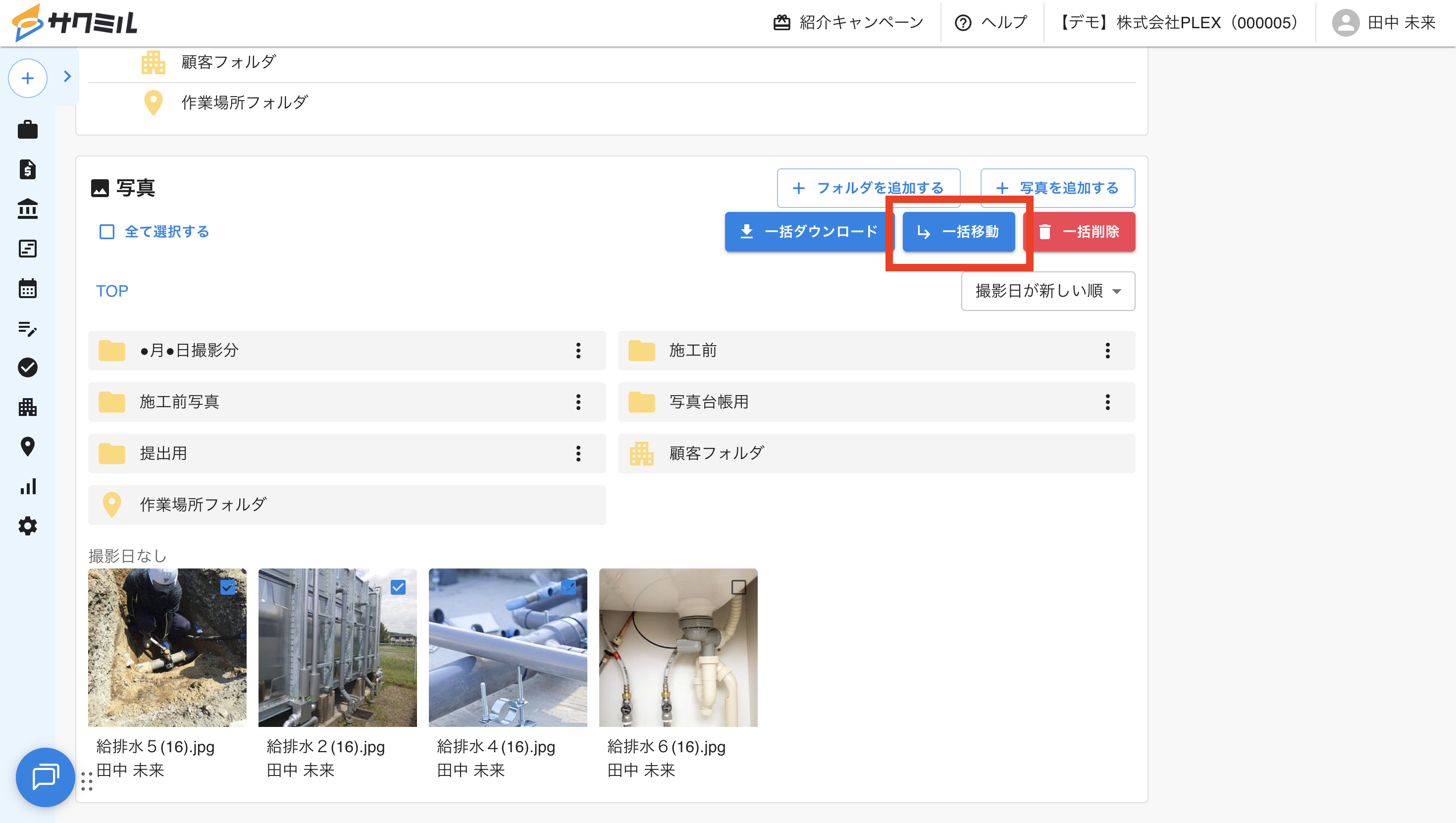
移動したいデータの右上にチェックを入れる>一括移動 から移動先フォルダを選択
【ファイル・フォルダ名を変更する】
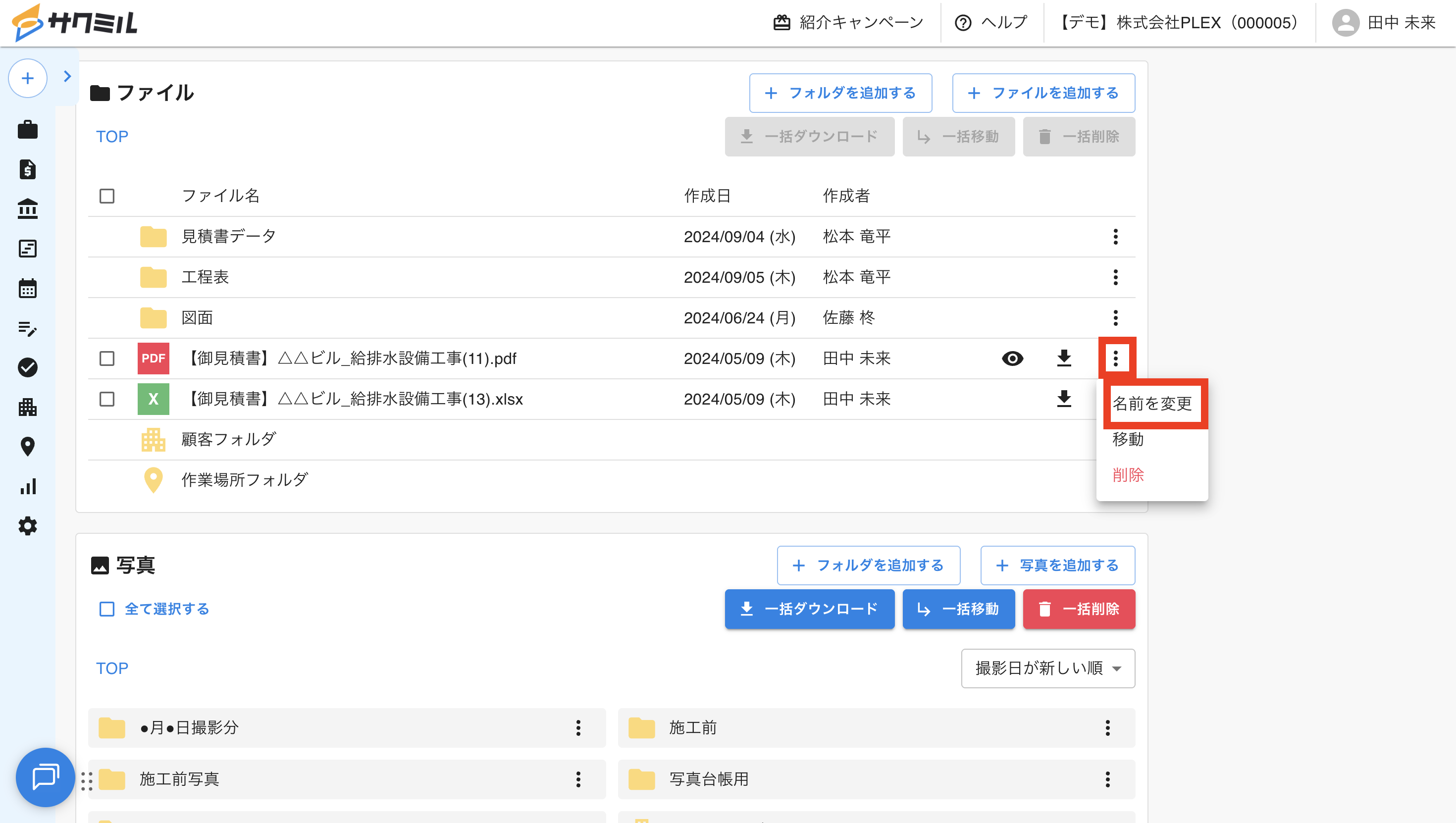
変更したいファイル・フォルダの縦三点マーク>名前を変更 から設定したい名前を入力し「保存」をクリック
【写真の名前を変更する】
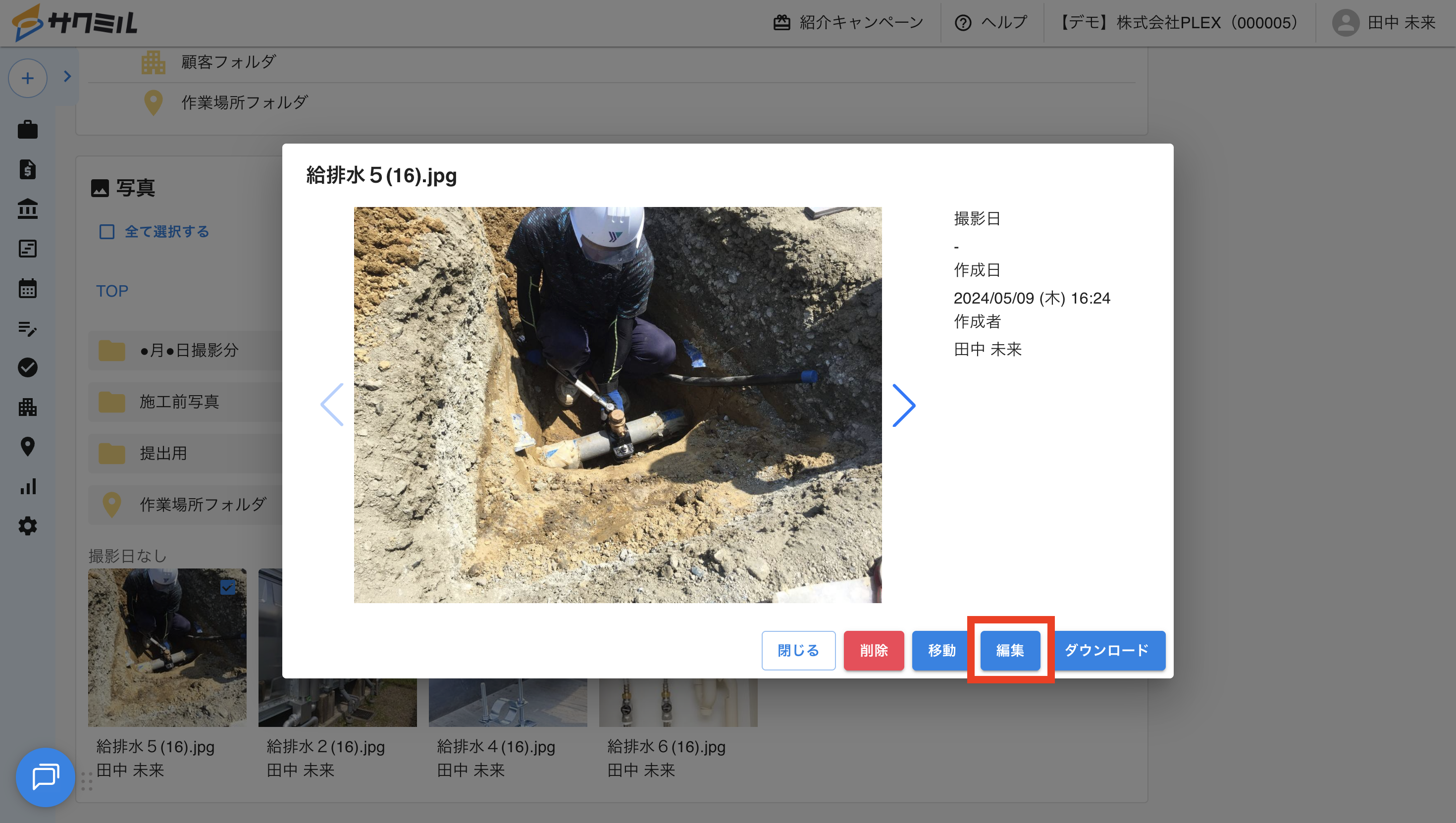
変更したい写真をクリック>編集>設定したい名前を入力し「保存」をクリック
ご不明な点などございましたら、お気軽にご連絡ください。