
発注管理の使い方
発注書の作成から送付、納品確認や未仕入の管理まで一貫して管理を行えます。
実行予算と連動して案件ごとの予算消化状況を可視化し、分割納品にも対応した複数の発注を案件単位で管理することができます。
発注管理機能について解説いたします。
- 発注・仕入管理とは
- 発注の流れ①:発注書作成
- 発注の流れ②:送付
- 発注の流れ③:仕入・支払管理へ
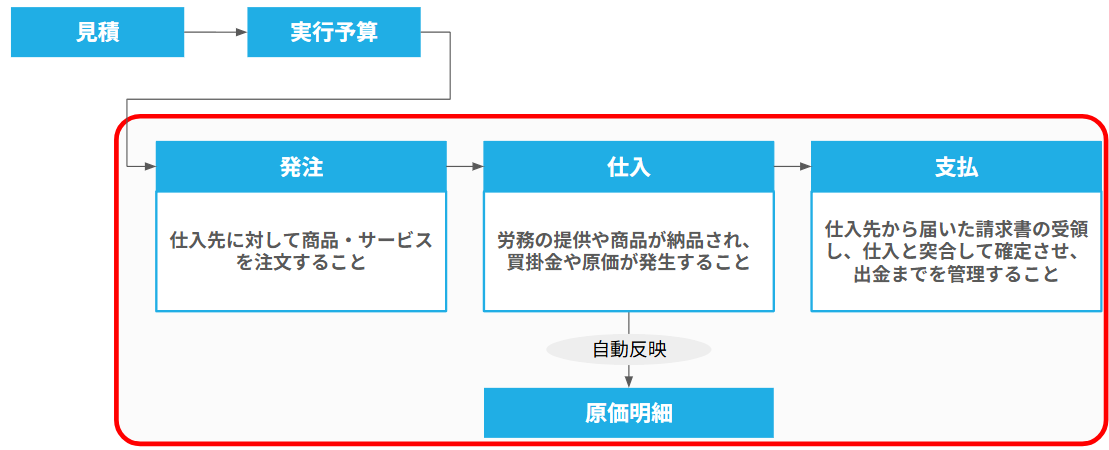
1.発注・仕入管理とは
サクミルでは、発注書を簡単に作成することができます。
案件ごとに「どこに・何を・いくらで」発注したかがデータ化されます。
発注内容は実行予算の情報を参照して作成することが可能です。
また、発注をベースに仕入や支払を作成することが可能です。
2.発注の流れ①:発注書作成
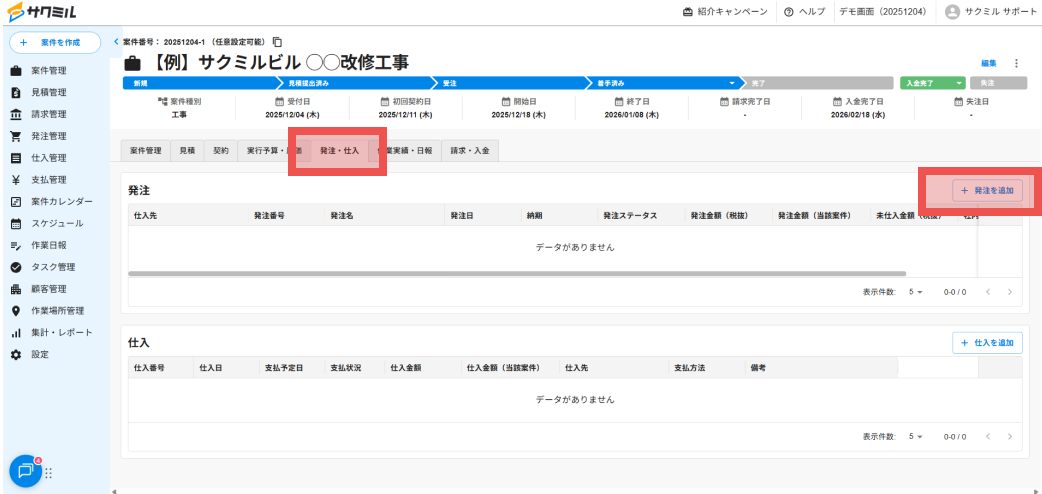
案件詳細ページの「発注・仕入タブ」または発注管理ページより、発注書の作成ページを開きます。
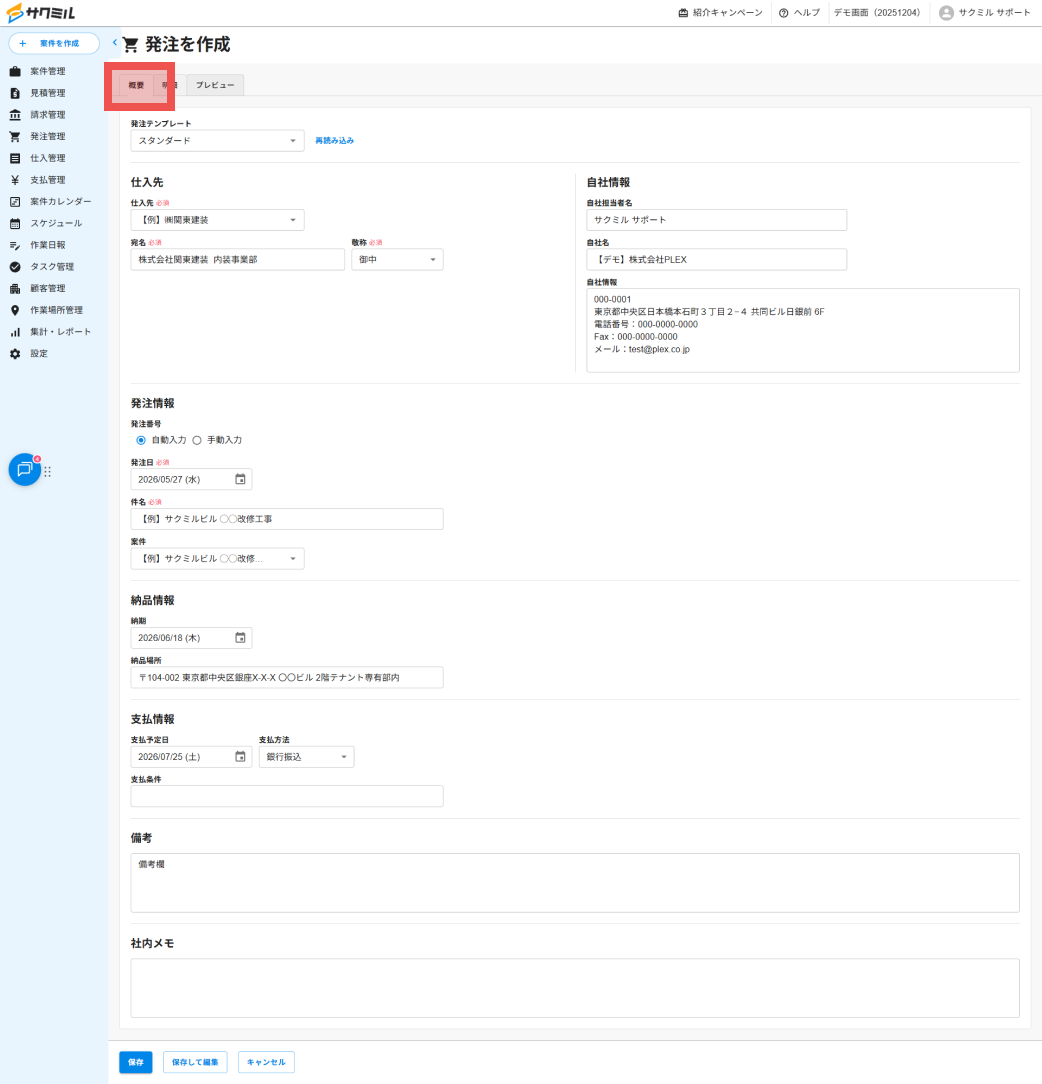
発注書作成ページの見方
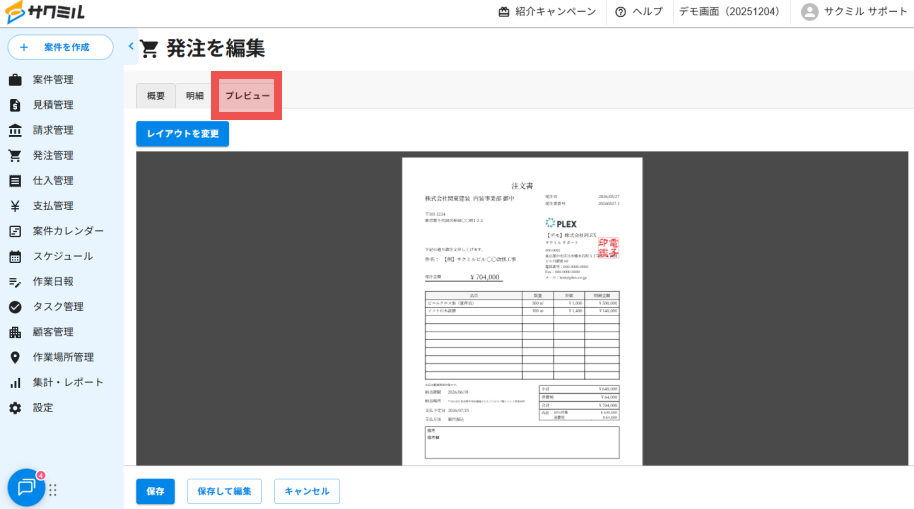
概要タブ・明細タブ・プレビュータブに分かれています。
(概要タブ)
仕入先の情報や納品情報・支払情報などを入力できます
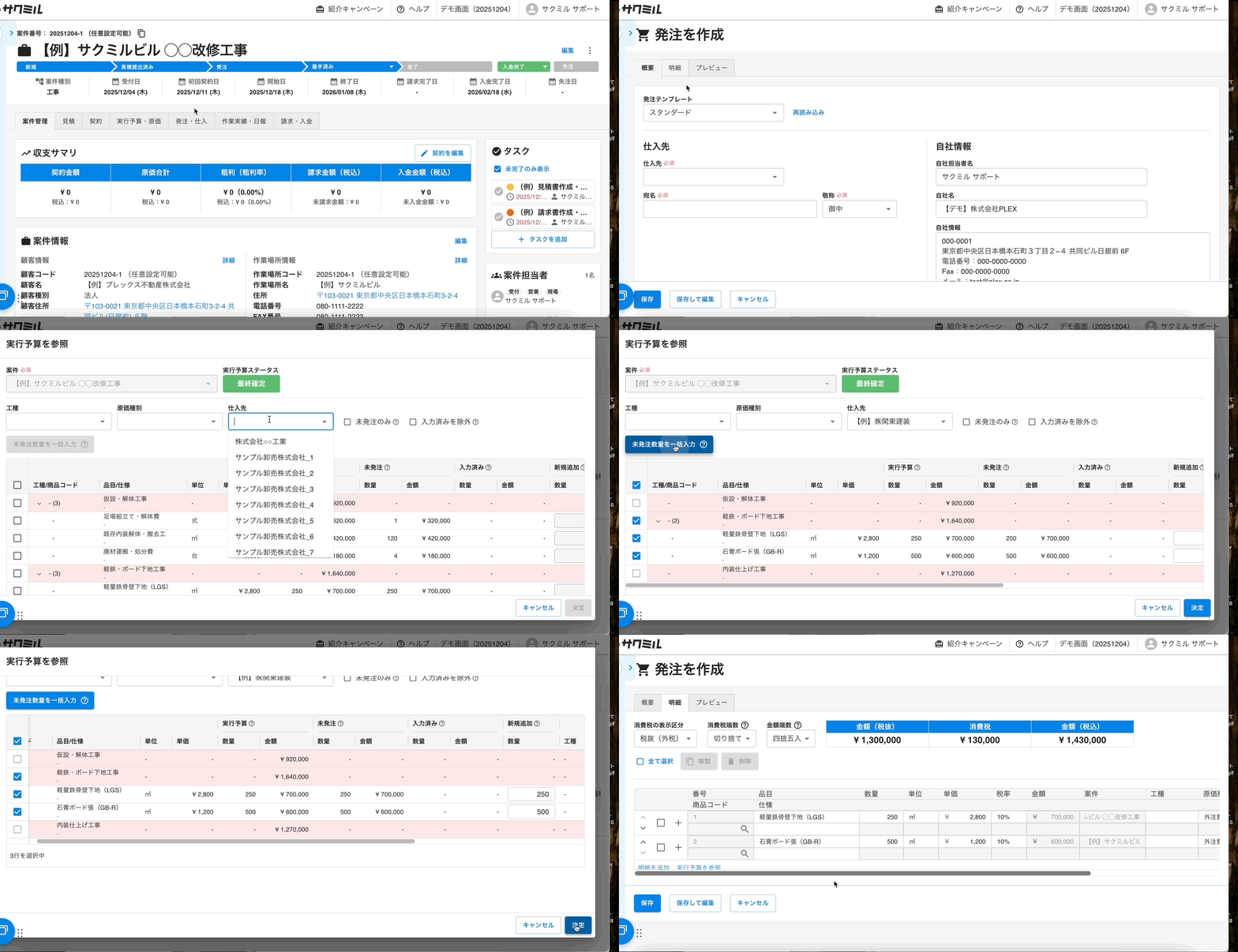
(明細タブ)
発注内容として品目・数量・単価を入力。実行予算明細を参照して入力もできます。
以下は実行予算を参照する方法です。
(プレビュータブ)
作成している発注書を確認することができます
3.発注の流れ②:送付
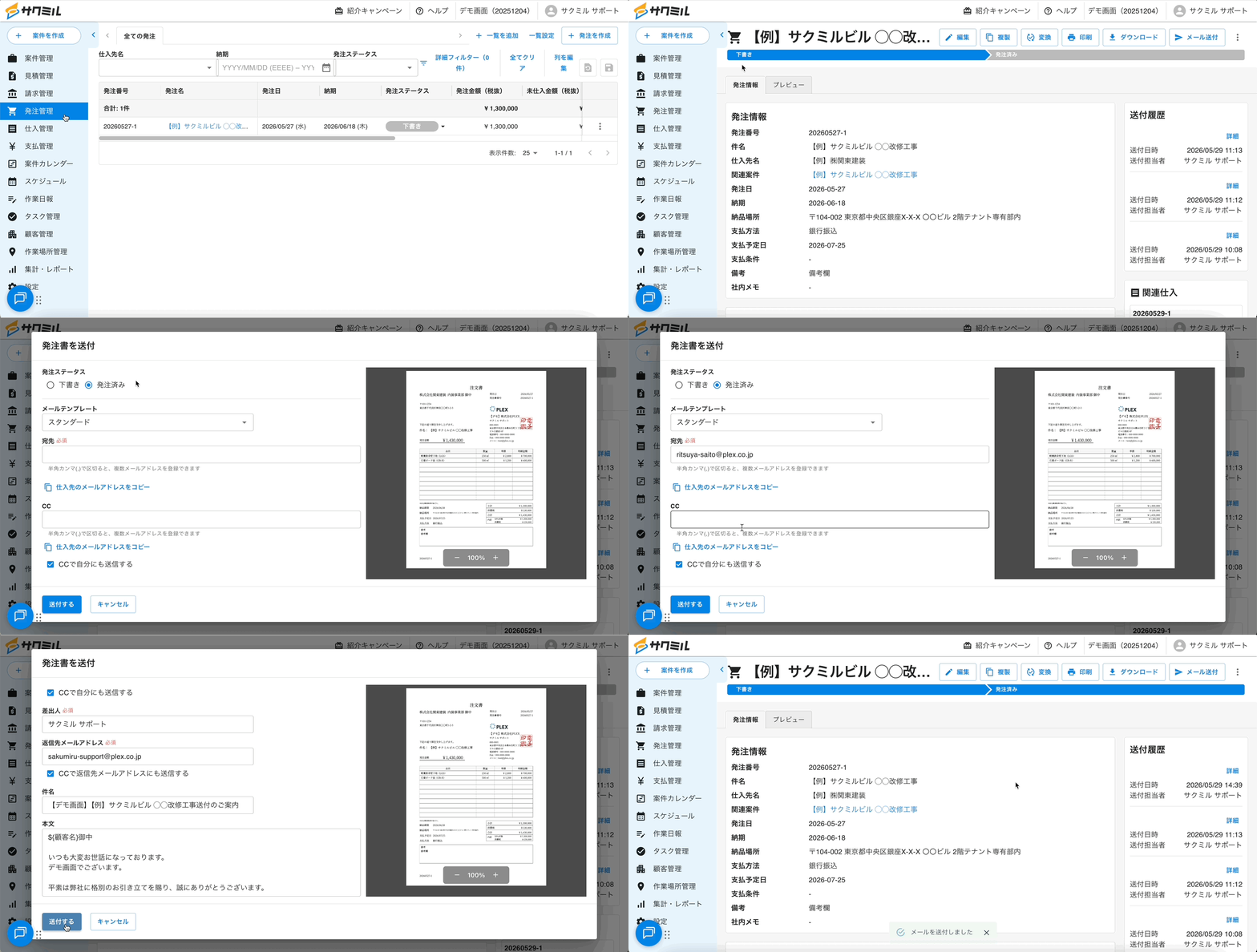
作成した発注書は、ダウンロードを行い送付することができます。また、メールで送ることも可能です。
仕入先に送付したタイミングで”発注済ステータス”に更新することで、適切な発注管理を行えます。
4.発注の流れ③:仕入・支払管理へ
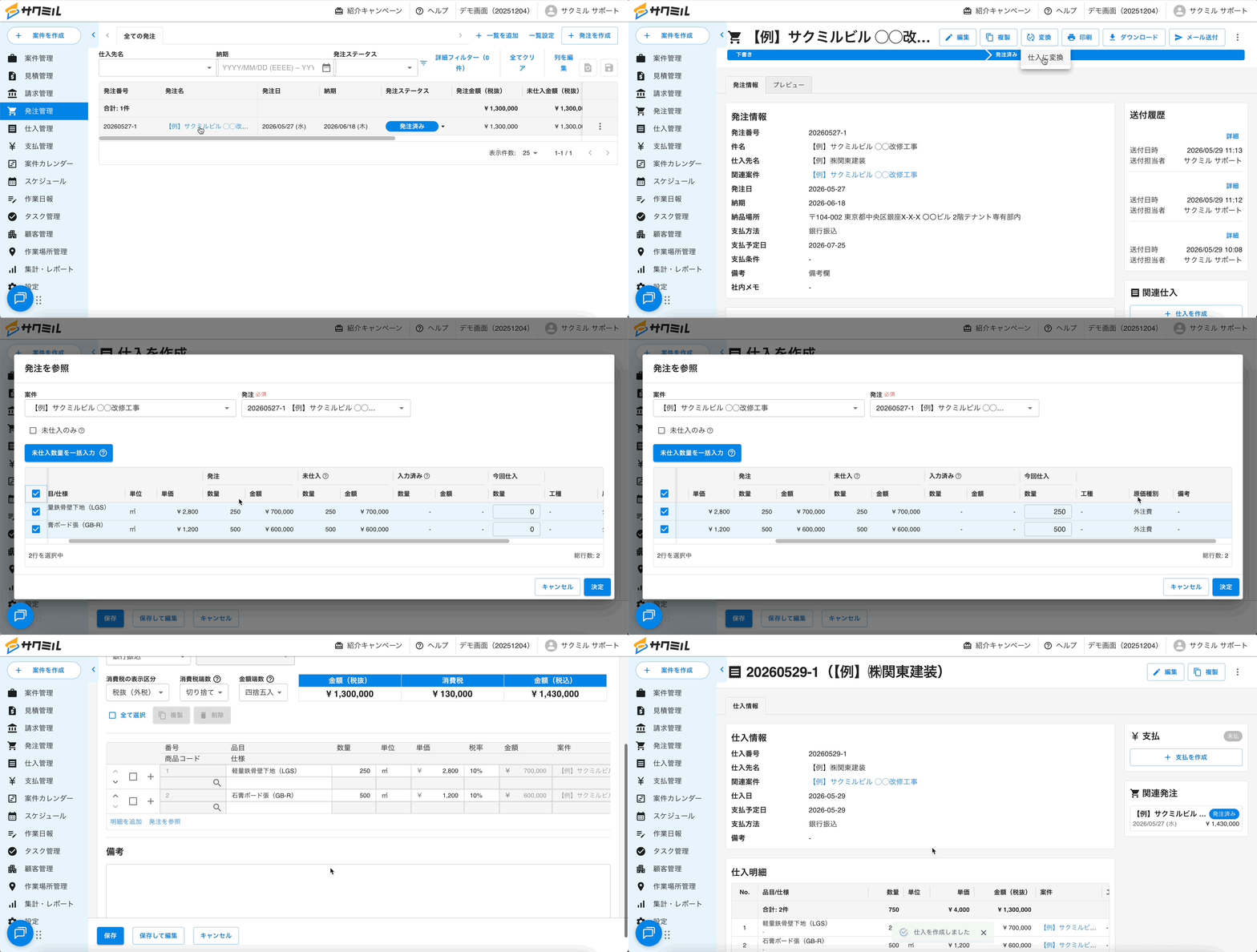
納品が確認できたタイミングや原価に計上したいタイミングで、仕入を作成します。
発注詳細ページの「変換」ボタンまたは「関連する仕入」セクションから、その発注に紐づく仕入を作成-管理することができます。
仕入を追加することで、案件ごとの原価明細が自動生成されます。
仕入管理の使い方は以下をご参照ください。
さらに、仕入をもとに支払を作成することができます。
仕入先ごとに支払うべき金額や期日のデータが一覧で可視化されます。仕入先からの請求書の照合作業や振込データの整理がスムーズになり、支払業務が効率化されます。
支払管理の使い方は以下をご参照ください。