
【案件】インポートの手順
案件のインポート機能を使うことで、サクミル外で管理していた案件情報の移行や進行状況などの更新が一括で実行可能となります。
案件のインポートの流れを解説いたします。
- インポート機能の流れ
- よくあるエラーと対処法
1.インポート機能の流れ
①インポートファイルの用意
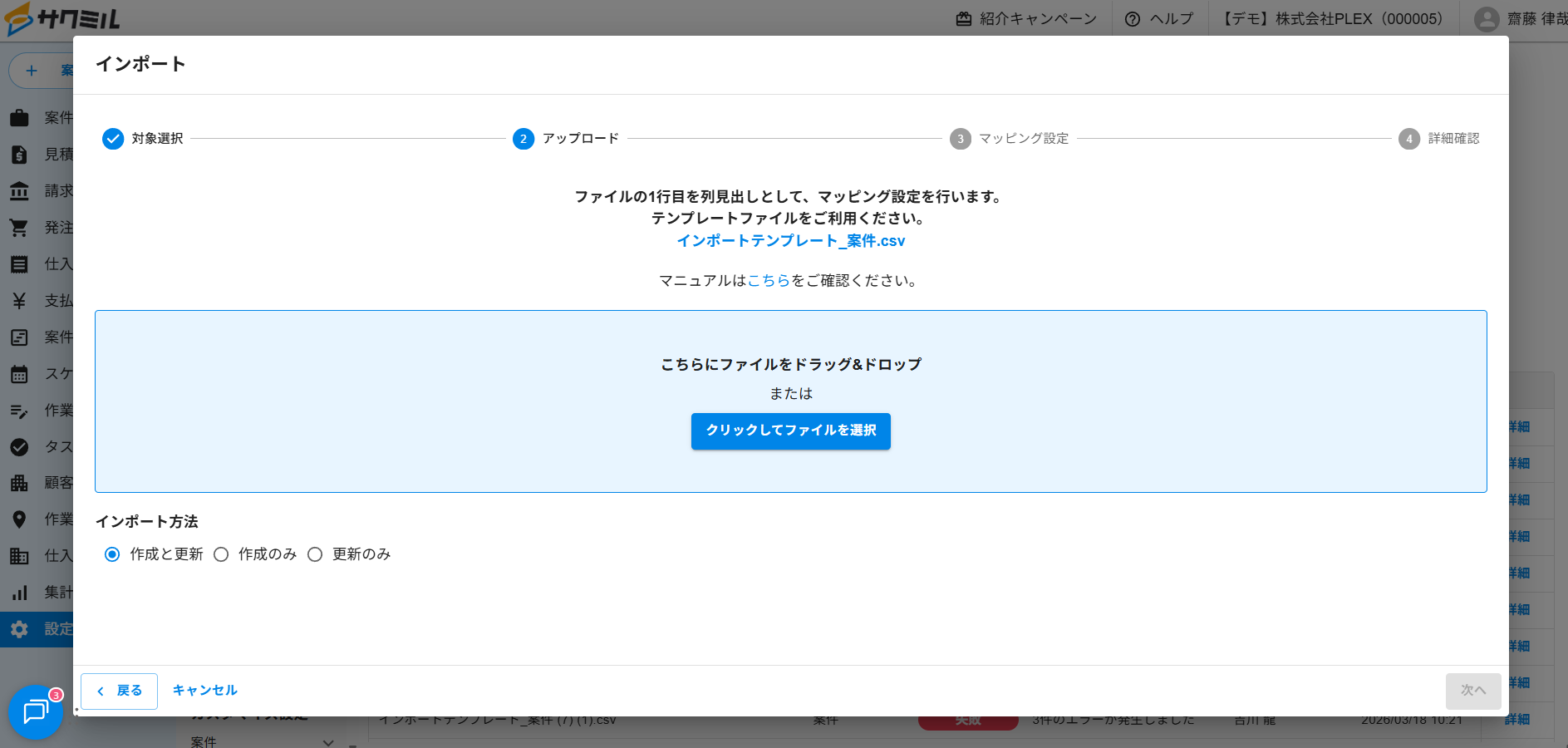
インポートしたいファイルをアップロードします。
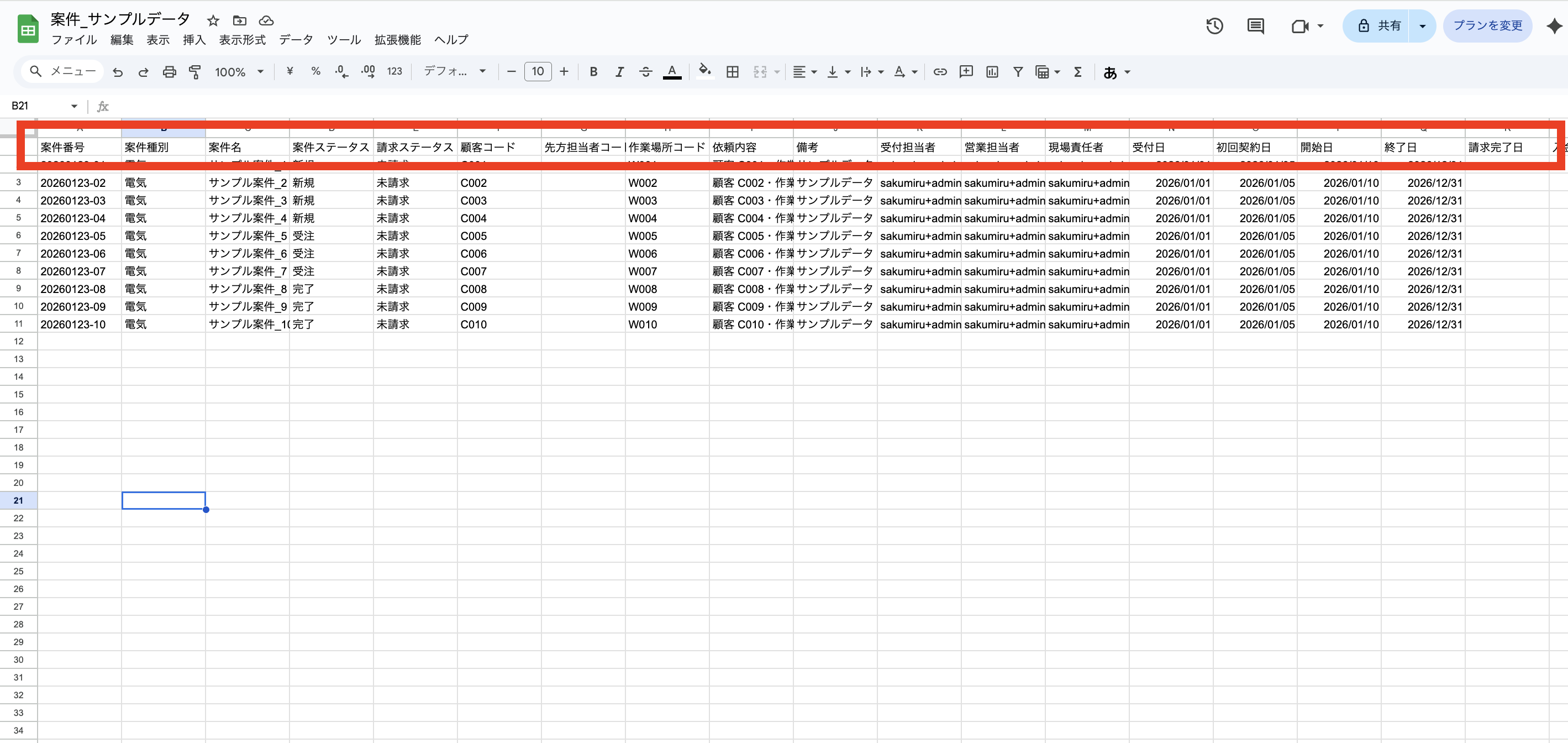
ご用意いただいたファイルの1行目を列見出しとして、「サクミルのどの項目にインポートを行うか」のマッピング設定を行います。
なお、弊社でご用意しているテンプレートファイルをご利用いただくこともできます。
「ファイルの1行目を列見出し」は下記を指します。
インポート方法は下記よりお選びいただきます。
作成と更新
⇢指定した案件番号と一致するデータが既にある場合は更新され、ない場合は新規作成されます。
作成のみ
⇢指定した案件番号と一致するデータが既にある場合はスキップされ、ない場合のみ新規作成されます。
更新のみ
⇢指定した案件番号と一致するデータがある場合のみ更新され、ない場合はスキップされます。
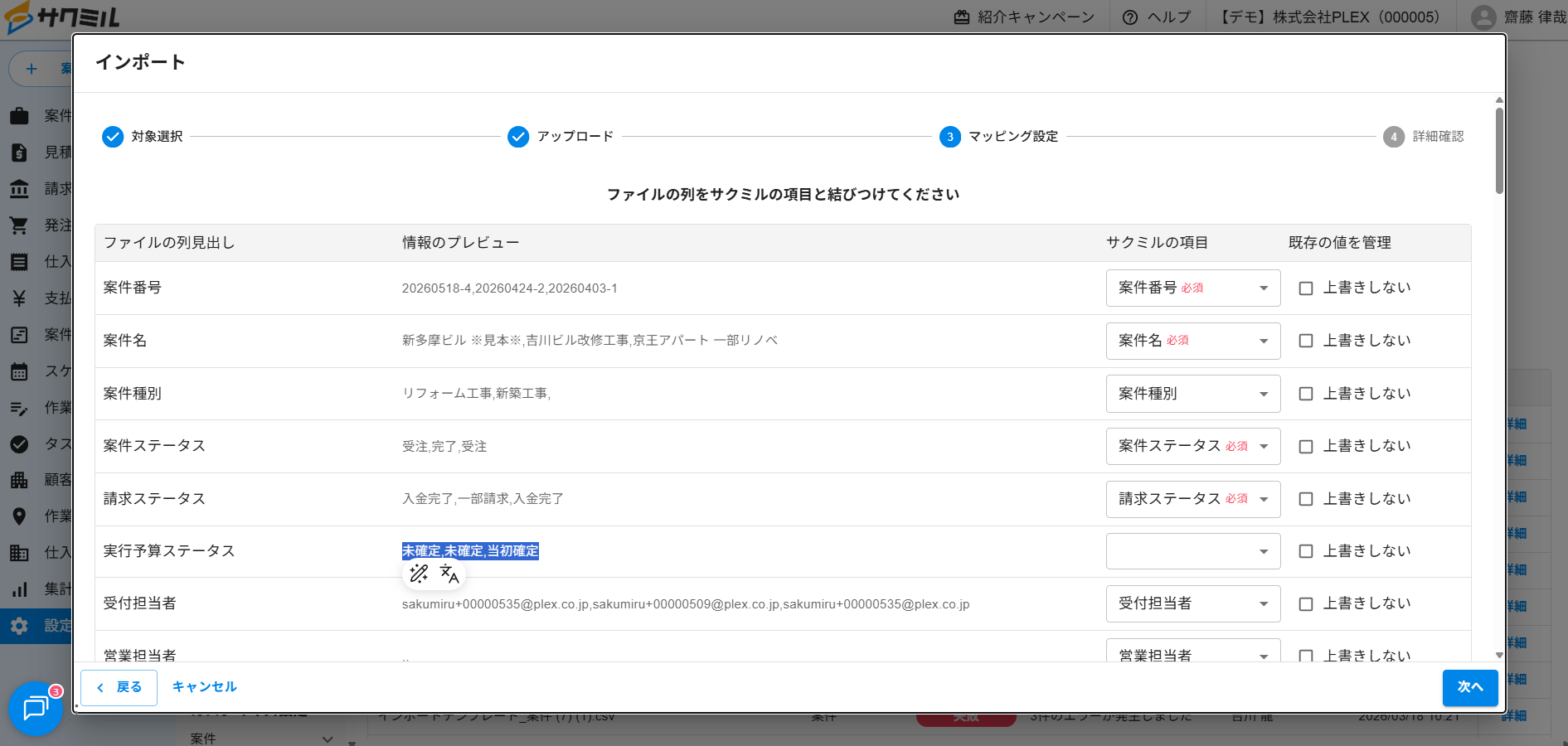
②マッピング設定
元データのファイルの見出しに対して、サクミルの項目を選択します。
【案件番号】
必須項目です。指定した案件番号と一致するデータが既にある場合は更新され、ない場合は新規作成されます。
【案件名】
必須項目です。
【案件ステータス】
必須項目です。サクミルにご登録いただいている案件ステータスをご記入ください。案件ステータスは、「設定>カスタマイズ設定>案件>案件ステータス」よりご登録-ご確認いただけます。
【請求ステータス】
必須項目です。未請求・一部請求・請求完了・入金完了・請求なし からご入記入ください。
【案件種別】
サクミルにご登録いただいている案件種別をご記入ください。案件種別は、設定>カスタマイズ設定>案件>案件種別よりご登録-ご確認いただけます。
【顧客コード・先方担当者コード・作業場所コード**】**
サクミルに登録済のコードをご記入ください。なお、先方担当者コードと作業場所コードは、同一行の顧客コードと事前に紐づいている必要があります。
【依頼内容・備考】
改行の入力も対応可能です。
【各担当者項目】
サクミルに登録済メンバーの名前をご記入ください。「設定>メンバー管理」の名前と完全に合致している必要がございます。
【受付日・初回契約日・終了日・請求完了日・入金完了日・失注日】
YYYY/MM/DDまたはYYYY-MM-DDの形式のみ対応可能です。(例)◯ 2026/01/31 ×2026年1月31日 ×令和8年1月31日
【依頼内容・備考】
自由入力項目です。
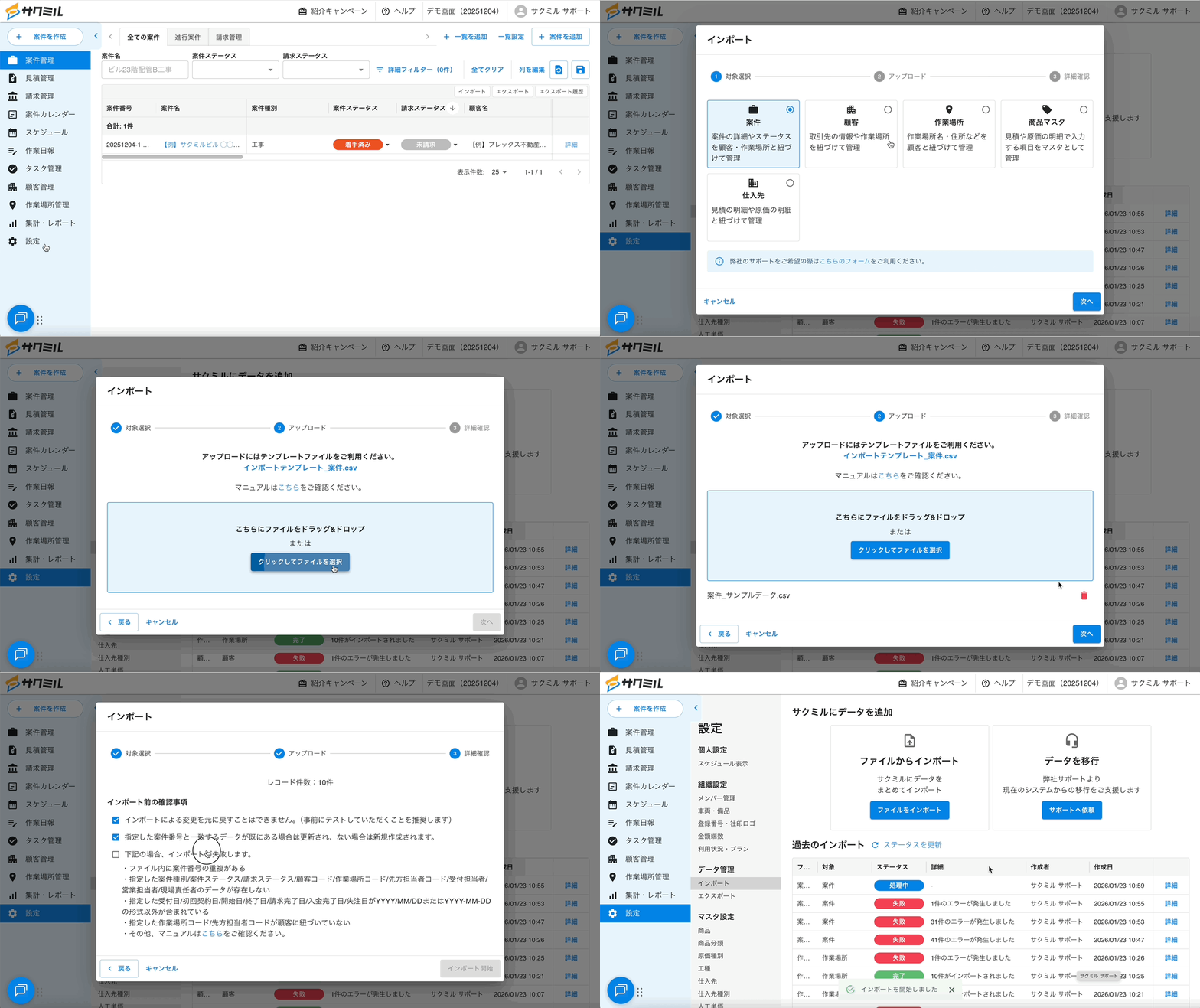
③アップロードしてインポート完了
詳細確認にチェックを行い、インポートを開始します。
以下が全体の流れです。
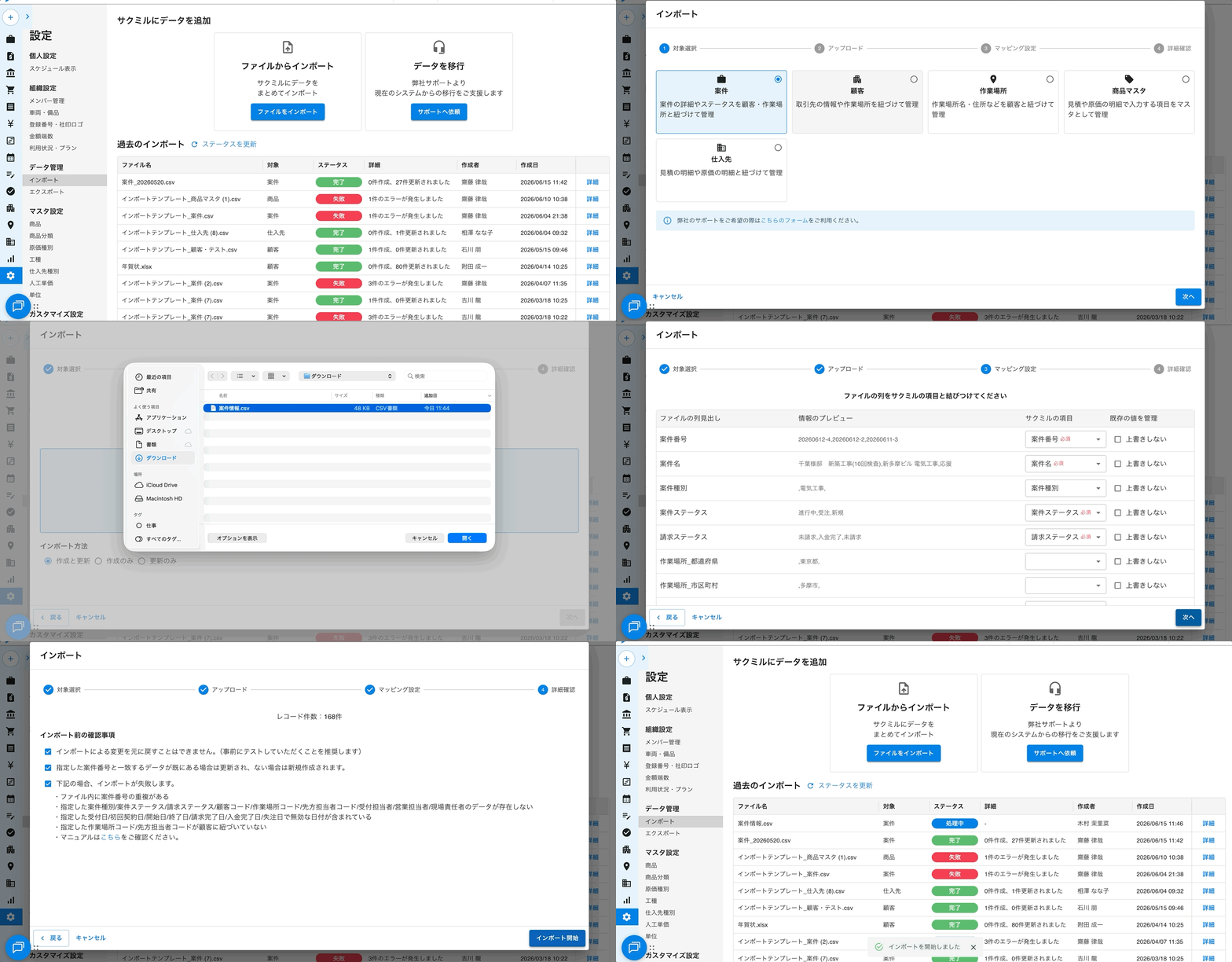
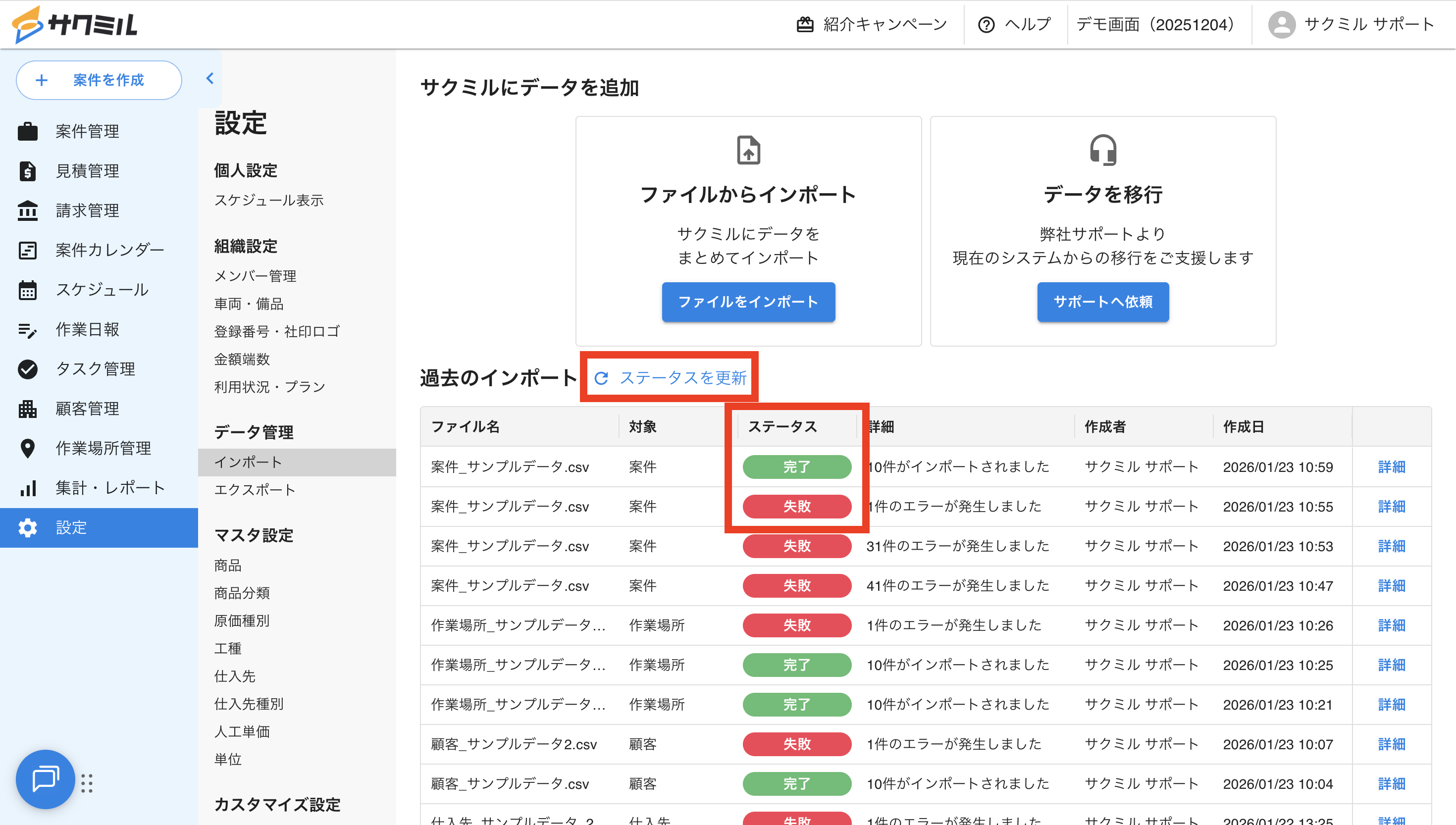
ファイルが正常にアップロードされたか、ステータスで管理されます。
(データ容量に応じて処理に時間を要するので、適宜ステータスを更新し、ご確認ください)
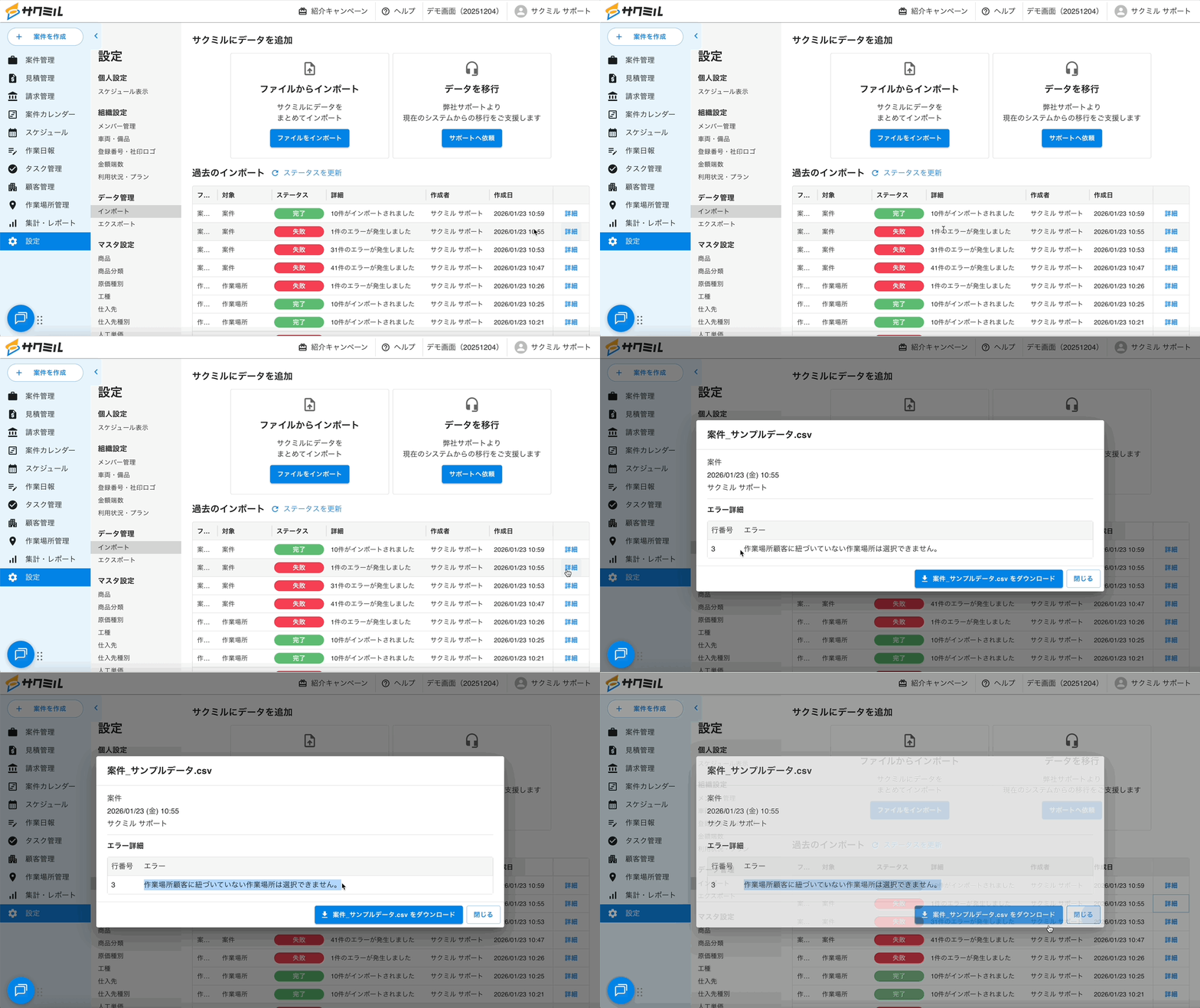
エラーが起きてインポートができなかった際は、詳細よりご確認いただけます。
3.よくあるエラーと対処法
順次記載させていただきます。